Découvrir l'interface
L'écran d'accueil
Après connexion, Berlioz s'ouvre sur l'accueil, qui vous salue par votre prénom (« Bonjour Claire. ») et résume votre activité : nombre de dossiers en cours et d'échéances de la semaine. Vous pouvez y poser directement une question à l'assistant, joindre des fichiers ou reprendre un dossier.
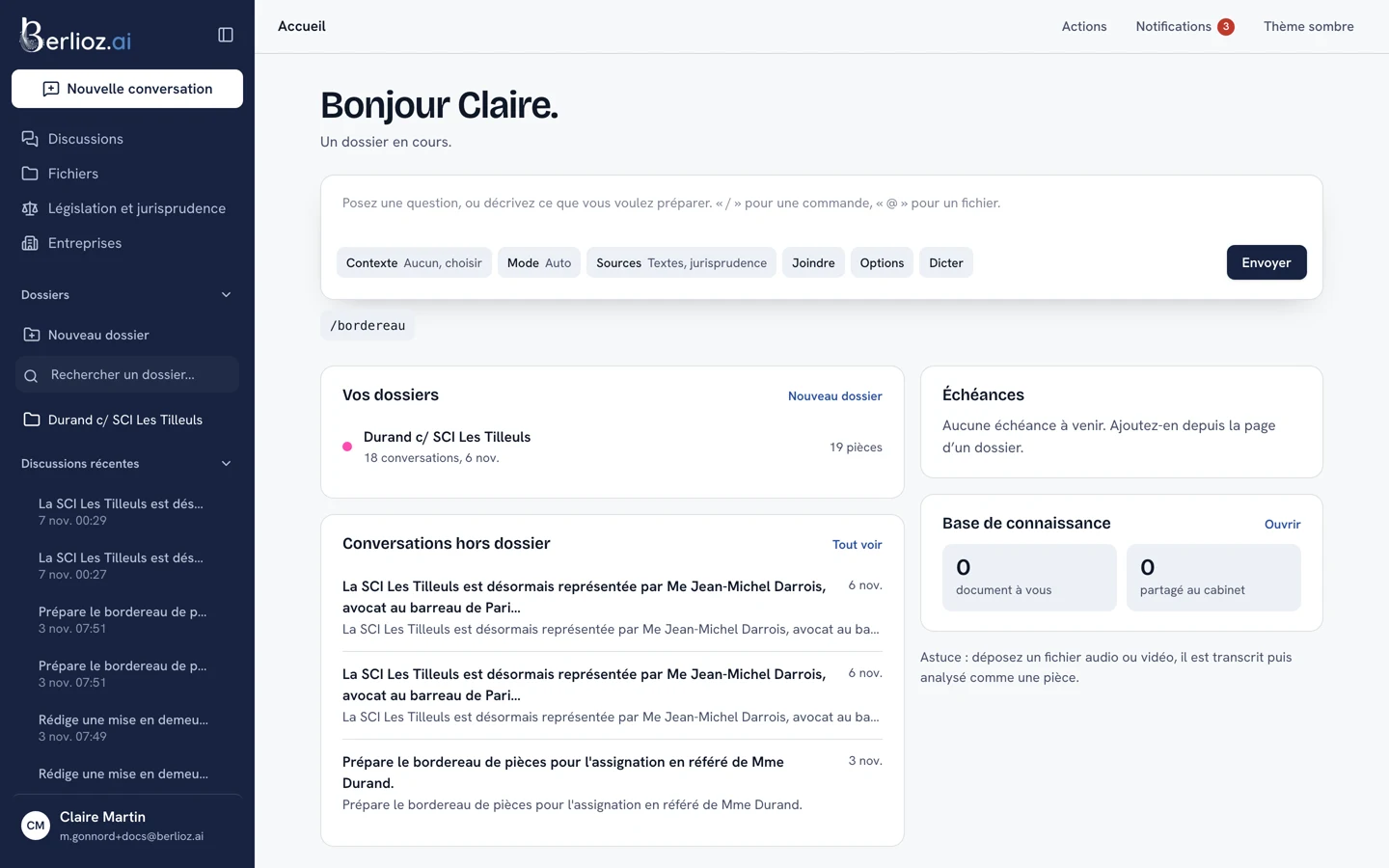
- La barre latérale, à gauche, donne accès à toutes les fonctions.
- La zone de saisie sert à interroger l'assistant juridique : voir Poser une question. Ses boutons Contexte, Mode, Sources, Joindre, Options et Dicter règlent la question avant de cliquer sur Envoyer.
- Sous la zone de saisie, les commandes rapides reprennent vos trois dernières commandes (par exemple
/syntheseou/bordereau) : un clic insère la commande en tête de votre message. Voir Commandes rapides. - Vos dossiers affiche vos dossiers en cours, avec leur prochaine échéance ou leur étape en cours et leur nombre de pièces. Le lien Nouveau dossier en crée un.
- Conversations hors dossier reprend vos dernières conversations qui n'appartiennent à aucun dossier ; Tout voir ouvre l'historique complet.
- Échéances liste les prochaines échéances de vos dossiers. Elles s'ajoutent depuis la page d'un dossier : voir Les dossiers.
- Base de connaissance indique le nombre de documents à vous et partagés au cabinet ; Ouvrir y mène directement, dans Fichiers. Voir Base de connaissance.
- En haut de la page, Actions ouvre le suivi des traitements en cours et Notifications vos notifications.
Vos données sont confidentielles et ne sont jamais utilisées pour entraîner des modèles d'intelligence artificielle. Les fichiers sont hébergés en France.
Premiers pas
Tant que vous n'avez pas fait le tour des fonctions essentielles, la carte Premiers pas s'affiche sous la zone de saisie de l'accueil. Les étapes se cochent d'elles-mêmes à mesure que vous avancez :
- Découvrir Berlioz : présentation des rubriques (Dossiers, Législation et jurisprudence, Entreprises, Fichiers), à valider par C'est noté ;
- Créer votre premier dossier ;
- Ajouter vos pièces ;
- Poser votre première question, avec des exemples de questions à envoyer à la zone de saisie ;
- Inviter un collaborateur (si vous gérez l'équipe de votre compte).
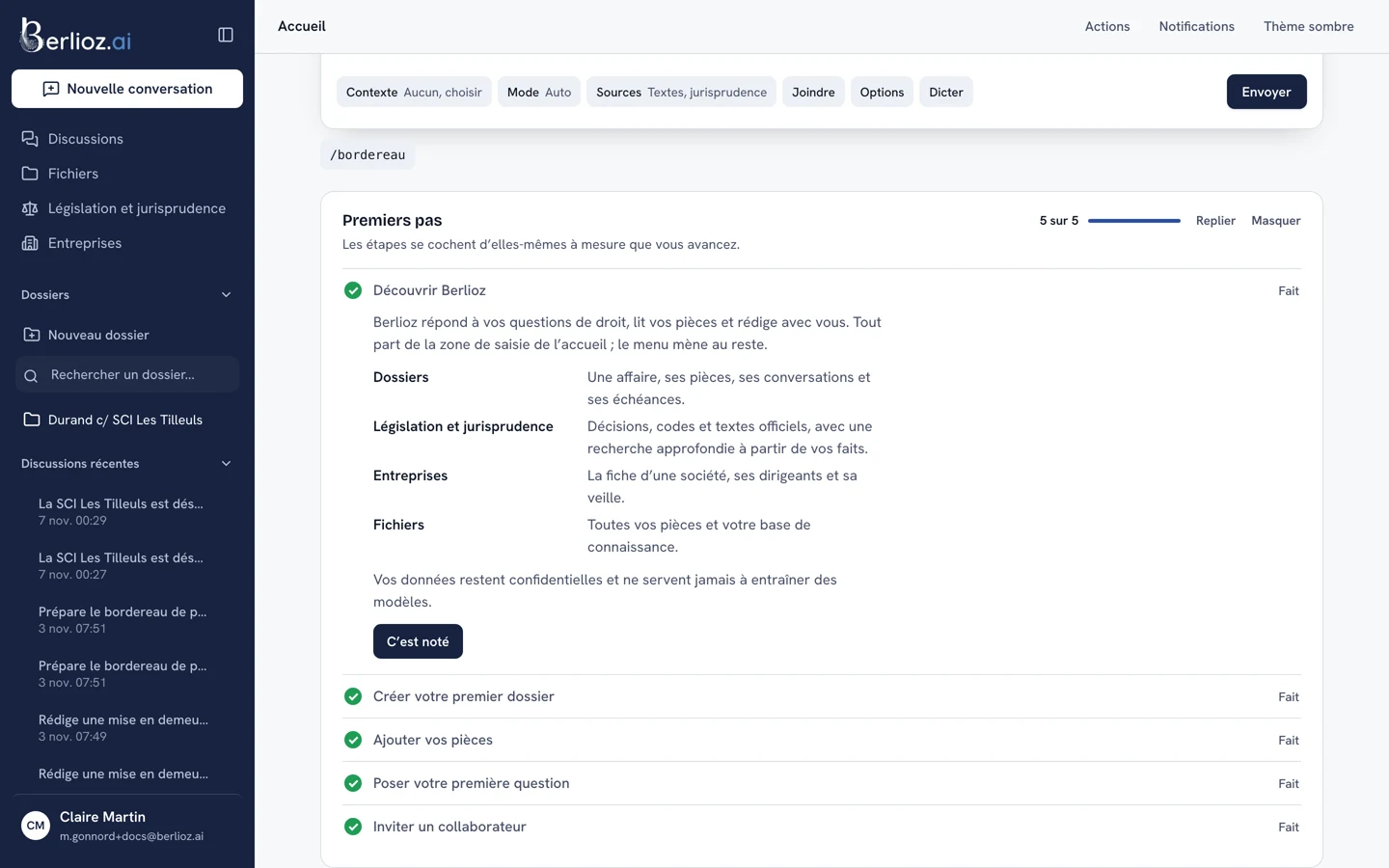
Cliquez sur une étape pour la déplier : son bouton ouvre directement l'action correspondante. Une fois l'essentiel fait, la carte se réduit à une ligne (« Il reste une étape… ») ; Voir les étapes la déplie, Masquer la retire. Hors de l'accueil, un rappel Premiers pas indique votre progression en bas de la barre latérale.
La barre latérale
| Entrée | Rôle |
|---|---|
| Nouvelle conversation | Revient à l'accueil pour démarrer une conversation hors dossier |
| Discussions | Historique de toutes vos conversations : voir Historique et partage |
| Fichiers | Gestionnaire de documents, base de connaissance comprise : voir Vos fichiers |
| Législation et jurisprudence | Recherche dans les décisions, les codes et les textes officiels, recherche approfondie comprise : voir Jurisprudence et Législation |
| Entreprises | Recherche d'une entreprise ou d'un dirigeant, fiche de l'entreprise et suivi de ses annonces légales |
| Dossiers | Liste de vos dossiers, avec un champ de recherche et le bouton Nouveau dossier |
| Discussions récentes | Vos dernières conversations |
Les sections Dossiers et Discussions récentes se replient d'un clic sur leur titre ; Berlioz retient votre choix.
Le bouton à droite du logo, Rétracter le menu, réduit la barre latérale à une colonne d'icônes pour gagner de la place ; Déplier le menu la rétablit.
Sur téléphone, la barre latérale devient un bandeau en haut de l'écran : le bouton menu l'ouvre en plein écran.
L'ancien volet Applications n'existe plus : la jurisprudence et la législation sont réunies dans Législation et jurisprudence. La base de connaissance n'a plus d'entrée propre : elle se trouve dans Fichiers.
Notifications
Le bouton Notifications, en haut de la page, affiche le nombre de notifications non lues : fin d'un traitement, partage d'une conversation, nouvelles décisions d'une recherche suivie, informations sur votre abonnement… Il ouvre le panneau des notifications, où vous pouvez filtrer les notifications Non lues ou Lues, ou cliquer sur Tout marquer comme lu.
Suivi des traitements (Actions)
Certains traitements se poursuivent en arrière-plan : import de fichiers, analyse des documents, recherches approfondies. Le bouton Actions, en haut de la page, indique le nombre de traitements en cours et, pendant un import, une barre de progression. Il ouvre le panneau Actions, qui détaille leur avancement.
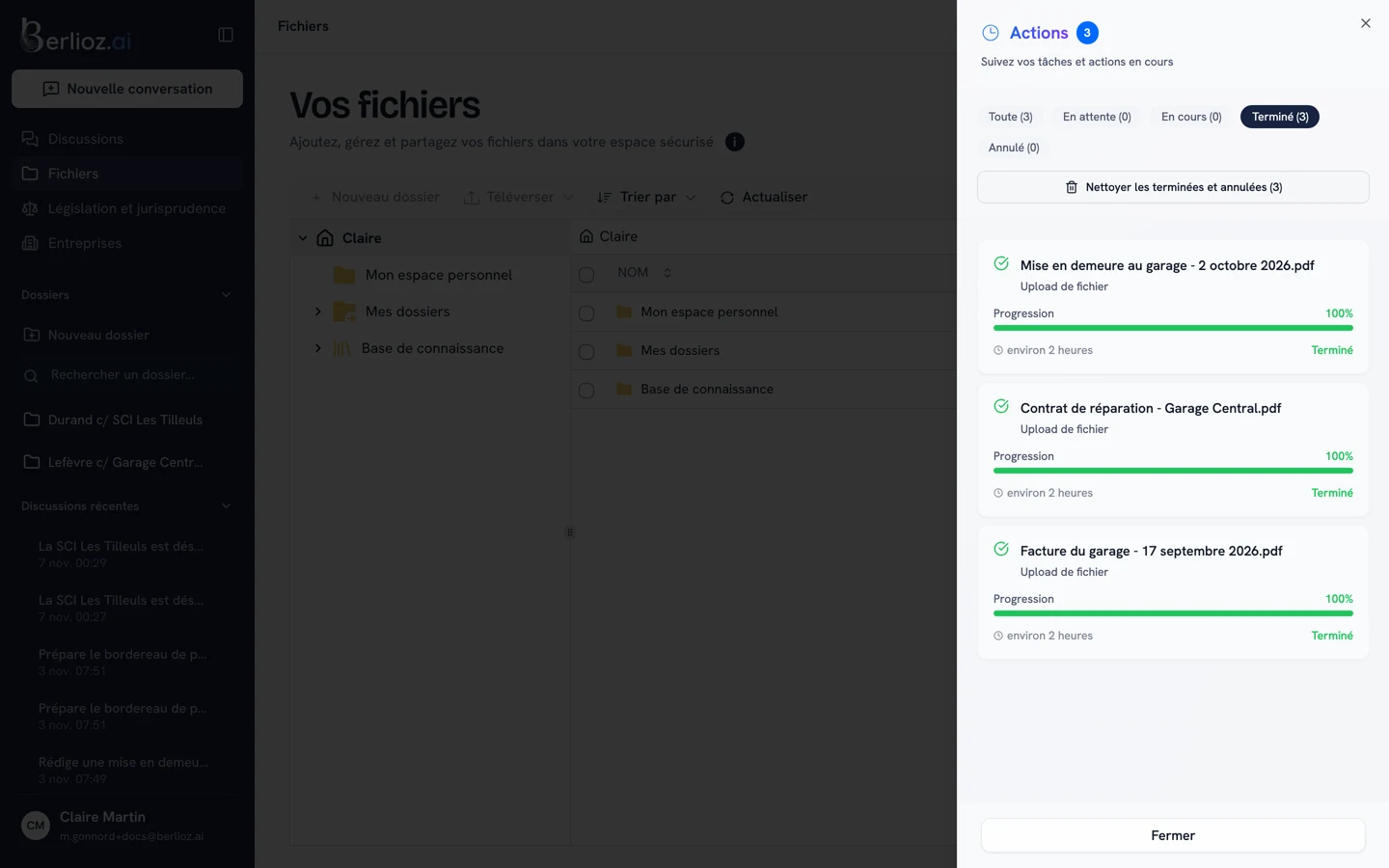
Les onglets filtrent les traitements En attente, En cours, Terminé ou Annulé. Le bouton Nettoyer les terminées et annulées vide la liste.
Vous pouvez continuer à travailler pendant ces traitements : une notification vous prévient quand ils sont terminés.
Les boutons Actions et Notifications figurent en haut de l'accueil, des dossiers, des conversations, de Fichiers, de la recherche, des Entreprises et des Réglages.
Le menu du compte
Cliquez sur vos initiales et votre nom, en bas de la barre latérale, pour ouvrir le menu du compte.
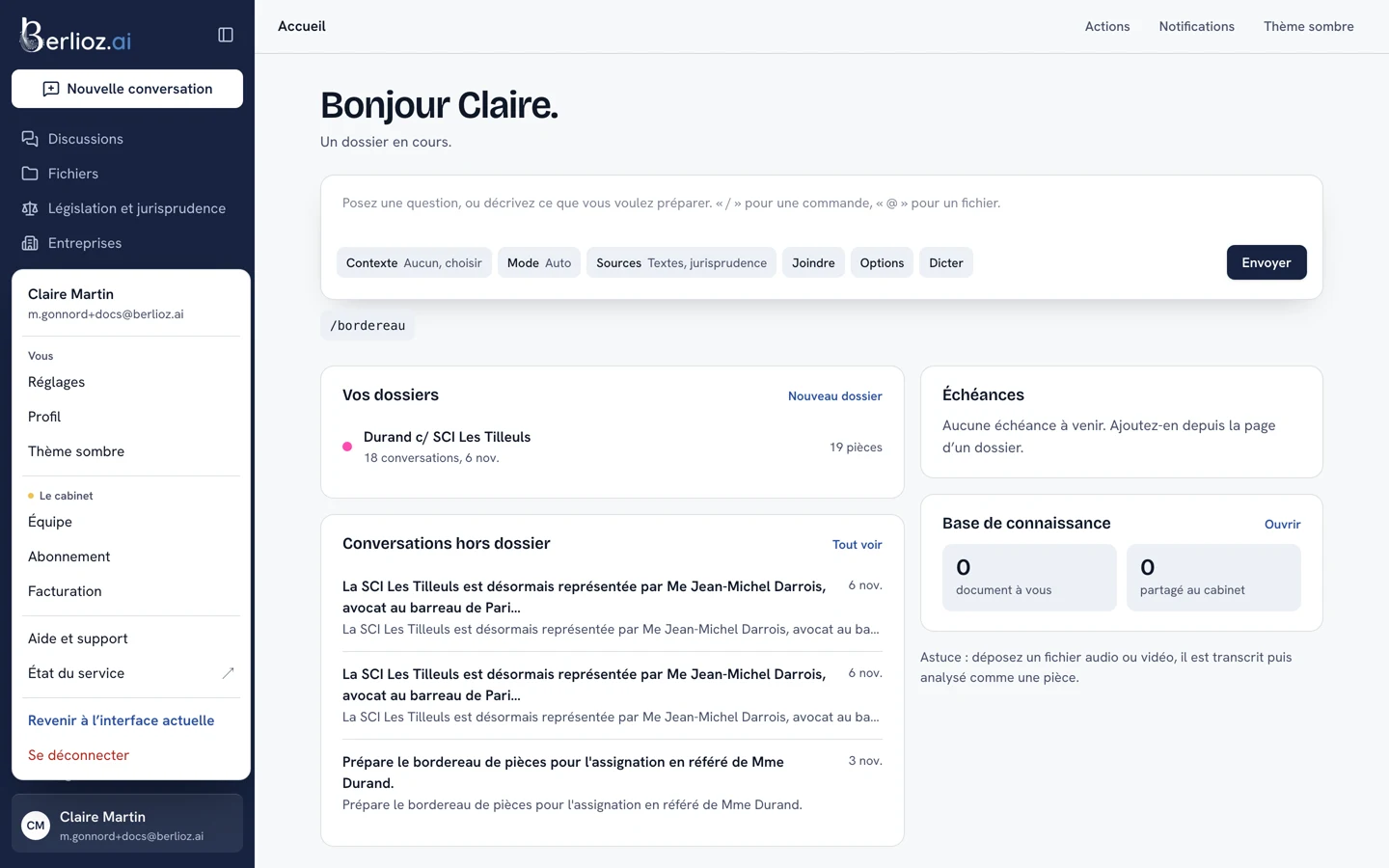
| Entrée | Rôle |
|---|---|
| Réglages | Apparence, signature email, charte graphique, tampon, style de rédaction… : voir Paramètres |
| Profil | Vos informations, mot de passe, langue : voir Profil |
| Thème sombre / Thème clair | Bascule l'apparence de l'interface |
| Équipe | Membres de votre compte et leurs droits (rubrique Le cabinet, administrateurs) |
| Abonnement / Facturation | Formule, moyens de paiement, factures (rubrique Le cabinet, administrateurs) |
| Aide et support | Vidéo d'introduction, premiers pas, contact : voir Contacter le support |
| État du service | Disponibilité de la plateforme en temps réel |
| Revenir à l'interface actuelle | Repasse à l'ancienne interface : voir plus bas |
| Se déconnecter | Ferme votre session |
Thème clair ou sombre
La nouvelle interface existe en thème clair et en thème sombre. Pour en changer, cliquez sur Thème sombre (ou Thème clair) en haut à droite de la page, ou dans le menu du compte. Le choix se fait aussi dans Réglages › Apparence.
Le thème est retenu sur l'appareil où vous l'avez choisi.
Revenir à l'interface actuelle
Pendant la période de transition, l'ancienne interface reste disponible. Pour y revenir, cliquez sur Revenir à l'interface actuelle dans le menu du compte, ou dans Réglages › Apparence. Ce choix est enregistré sur votre compte : il vaut sur tous vos appareils.
Les présentations de l'interface actuelle (style Chatbot, tableau de bord classique) ne sont pas proposées dans la nouvelle interface : Réglages › Présentation de l'interface y est remplacé par Apparence.
Certaines pages, comme l'éditeur de documents, s'ouvrent encore dans l'interface actuelle.
Revoir les premiers pas
Pour revoir la présentation de Berlioz, ouvrez Aide et support dans le menu du compte, puis cliquez sur Relancer le tour de bienvenue : la carte Premiers pas de l'accueil se rouvre sur la présentation des rubriques, même si toutes les étapes sont faites.