Réglages
Ouvrez le menu du compte (vos initiales et votre nom, en bas de la barre latérale), puis Réglages, sous Vous. La page s'intitule Paramètres ; la colonne Sur cette page permet d'aller directement à une section.
Apparence
Choisissez le thème de l'interface :
| Thème | Rendu |
|---|---|
| Clair | Barre latérale bleu marine, contenu clair |
| Sombre | Fond sombre, confortable en faible luminosité |
Le thème s'applique dès le clic. Il est enregistré sur cet appareil : vous pouvez choisir un thème différent sur un autre ordinateur. Pour basculer rapidement, utilisez aussi Thème sombre / Thème clair dans le menu du compte, ou dans la barre du haut de l'accueil, des pages de dossier, de Fichiers et des Réglages (sur ordinateur).
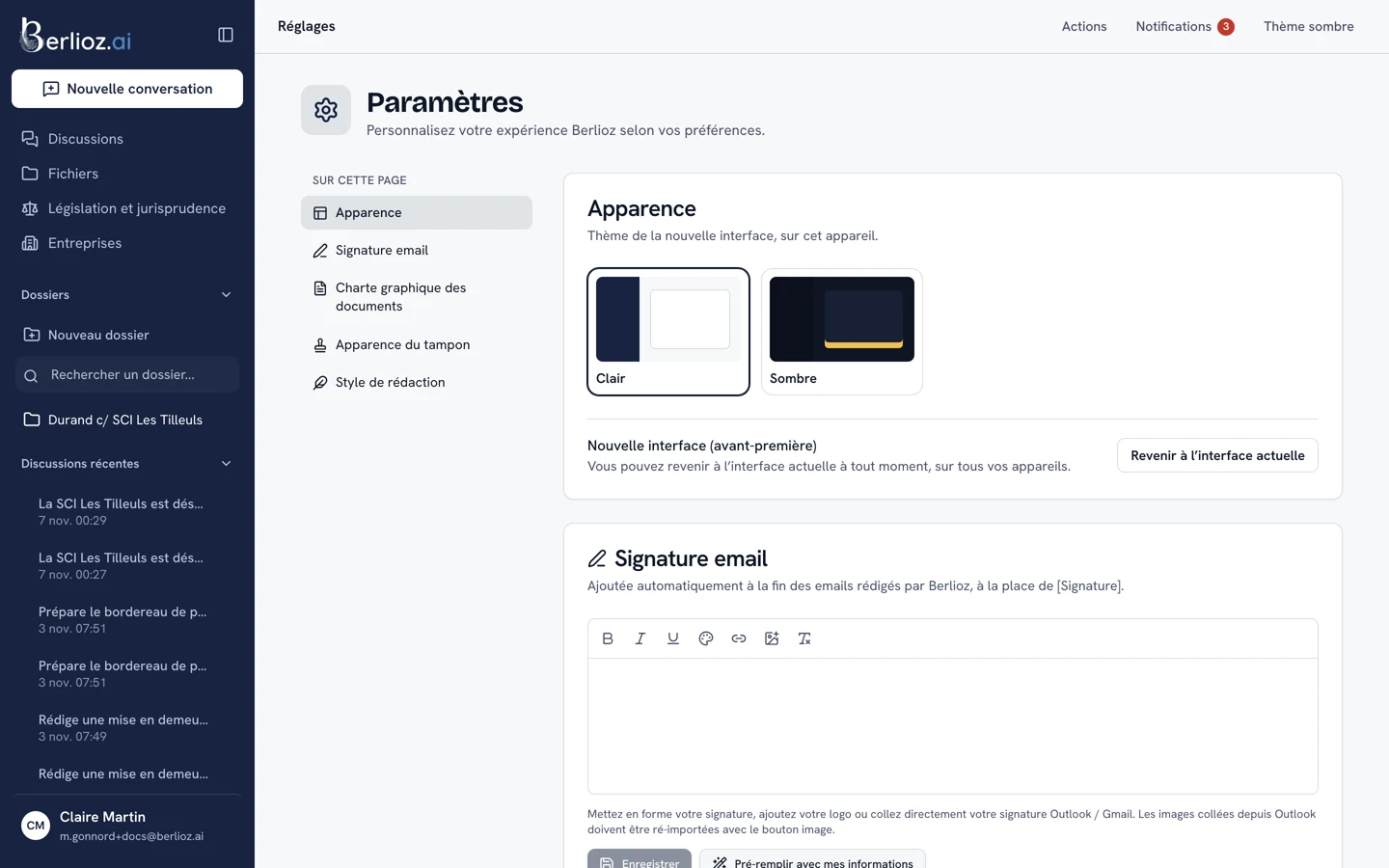
La section rappelle aussi que vous utilisez la nouvelle interface (avant-première). Le bouton Revenir à l'interface actuelle, également proposé dans le menu du compte, vous ramène à l'interface actuelle, sur tous vos appareils.
Les présentations de l'interface actuelle (choix entre la présentation centrée sur la conversation et le tableau de bord classique) n'existent pas dans la nouvelle interface : la barre latérale donne accès à tout.
Charte graphique des documents
Les documents rédigés par l'assistant reprennent la mise en page du modèle choisi. Quatre modèles prédéfinis sont proposés : Moderne, Sobre, Professionnel et Juridique. Pour chacun, la fiche indique les polices et les marges.
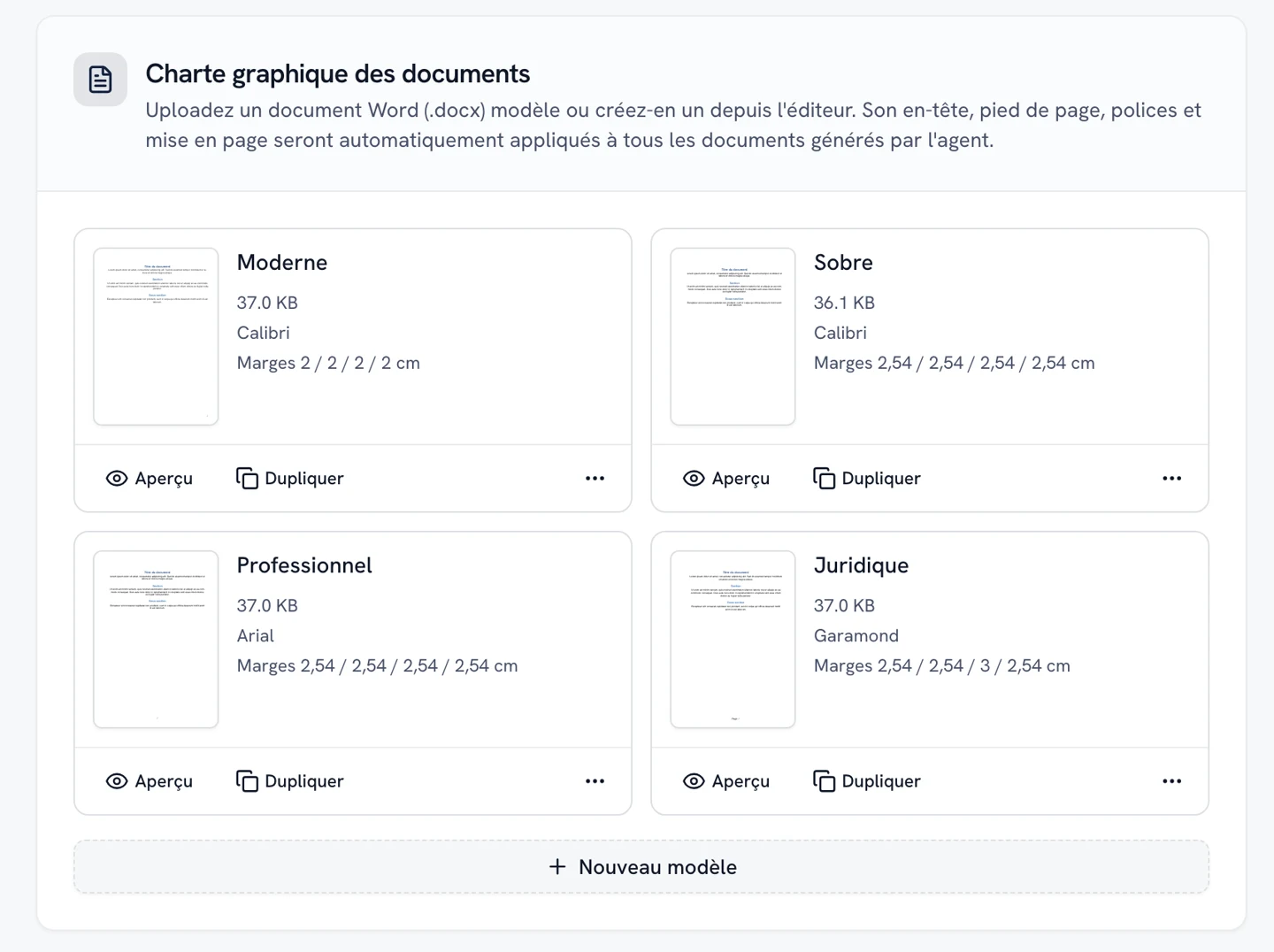
Pour chaque modèle :
- Aperçu affiche le rendu ;
- Dupliquer crée une copie modifiable ;
- Définir par défaut l'applique à tous les documents générés.
Cliquez sur Nouveau modèle pour créer le vôtre :
- Importer un fichier Word : déposez un .docx (10 Mo maximum) qui sert de référence ; son en-tête, son pied de page, ses polices, ses marges et ses styles de titres sont repris automatiquement ;
- Créer depuis l'éditeur : composez le modèle directement.
Un modèle peut rester privé ou être partagé avec le compte : chaque membre choisit ensuite son modèle par défaut.
Voir aussi Rédiger des documents.
Apparence du tampon
Réglez le tampon apposé sur les pièces lors de la création d'un bordereau : coordonnées du cabinet, date de communication, forme, position, bordure, ou image de votre propre tampon. Voir Bordereau de pièces.
Style de rédaction
Déposez des exemples de vos écrits, par type de document, pour que Berlioz adopte votre style. Voir Personnaliser l'assistant.