Contexte et fichiers
Berlioz ne consulte que les documents qui font partie du contexte de la conversation. Vous gardez ainsi la maîtrise de ce qu'il lit.
Ce que Berlioz voit
| Situation | Documents accessibles |
|---|---|
| Conversation ouverte depuis un dossier | Toutes les pièces du dossier |
| Conversation hors dossier (depuis l'accueil) | Les fichiers joints ou mentionnés dans la conversation |
| Dans tous les cas | Votre Base de connaissance, consultée comme référence |
Sur la page d'un dossier, le nom du dossier s'affiche à côté du bouton Contexte de la zone de saisie : il rappelle que la conversation y sera rattachée. Avant d'envoyer votre première question, cliquez sur la croix à côté du nom pour retirer le dossier du contexte et poser une question générale. Dans une conversation déjà commencée, le bouton Épinglé, en haut de la conversation, liste le contexte de la conversation ; Détacher le contexte l'en retire.
Mentionner une pièce avec @
Tapez @ suivi de quelques lettres du nom d'un fichier ou d'un dossier : une liste de suggestions s'affiche. Naviguez avec les flèches, puis validez avec Entrée ou Tab.
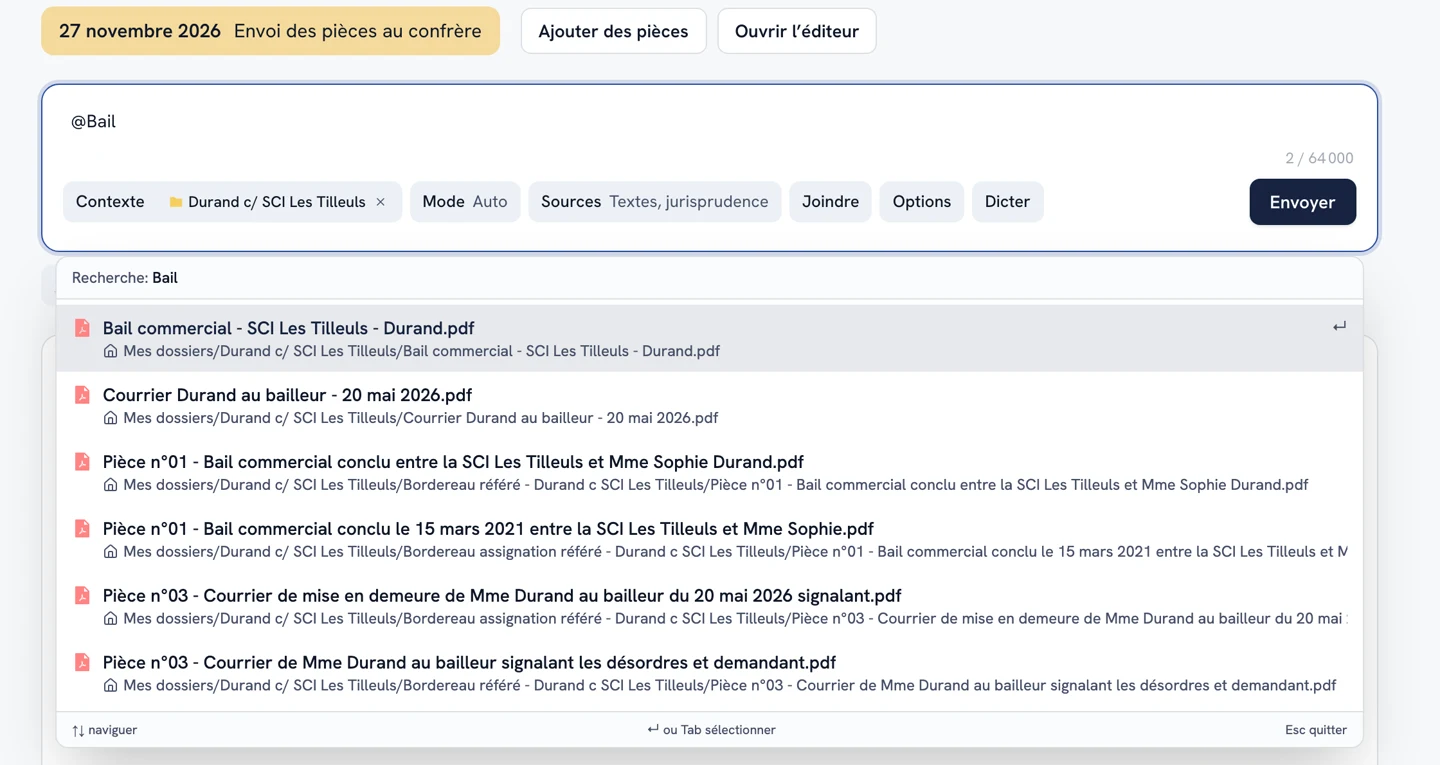
La mention indique à Berlioz sur quelle pièce porter son attention : « Résume @Constat infiltrations », « Compare @Bail commercial et @Commandement de payer ». Une demande qui mentionne des fichiers est toujours traitée par l'analyse approfondie.
Joindre des fichiers
- cliquez sur Joindre, puis Ajouter un fichier ;
- ou glissez-déposez les fichiers sur la zone de saisie ;
- ou, sur mobile, Joindre › Prendre une photo d'un document.
Jusqu'à 50 fichiers peuvent être joints à la fois. Dans un dossier, les fichiers joints sont enregistrés dans ses pièces ; hors dossier, dans votre espace personnel.
Un dossier entier ou une archive ZIP s'importe dans un dossier (Joindre › Ajouter un dossier). Pour votre espace personnel, passez par Vos fichiers.
Le bouton Contexte
Le bouton Contexte ouvre le Limiteur de contexte, la liste des éléments accessibles à Berlioz. Tant que rien n'est choisi, il affiche Aucun, choisir ; ensuite, les dossiers et fichiers retenus s'affichent à côté de lui. Vous pouvez :
- rechercher et ajouter un dossier ou un fichier ;
- épingler un élément pour qu'il reste dans le contexte ;
- retirer un élément pour que Berlioz l'ignore (croix à côté de son nom).
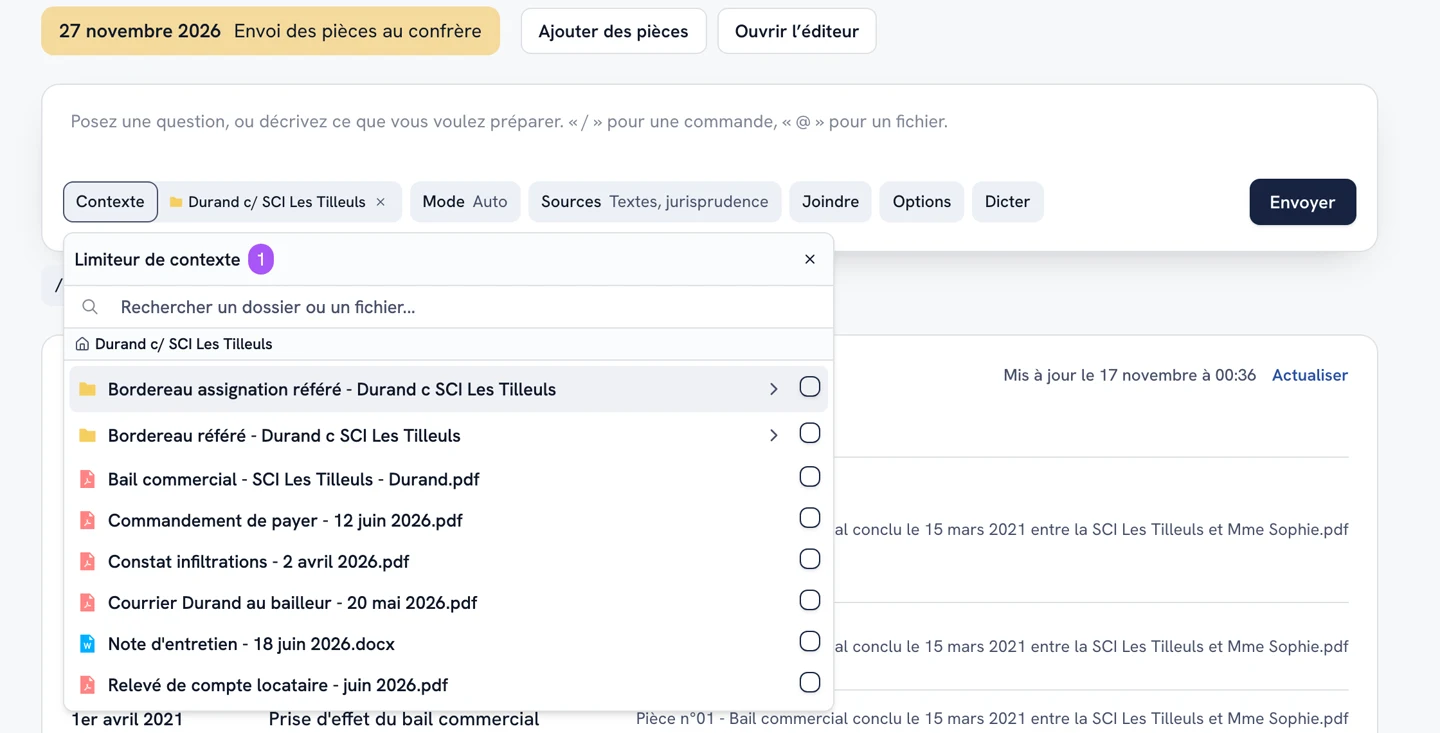
Restreindre le contexte aux seules pièces utiles donne des réponses plus rapides et plus ciblées, en particulier dans un dossier volumineux.
Les éléments choisis s'affichent par défaut dans la barre de boutons, sous le texte. Pour les voir en tête de la zone de saisie, choisissez Au-dessus du texte dans Options › Préférences d'affichage › Contexte de la question.
Les sources juridiques
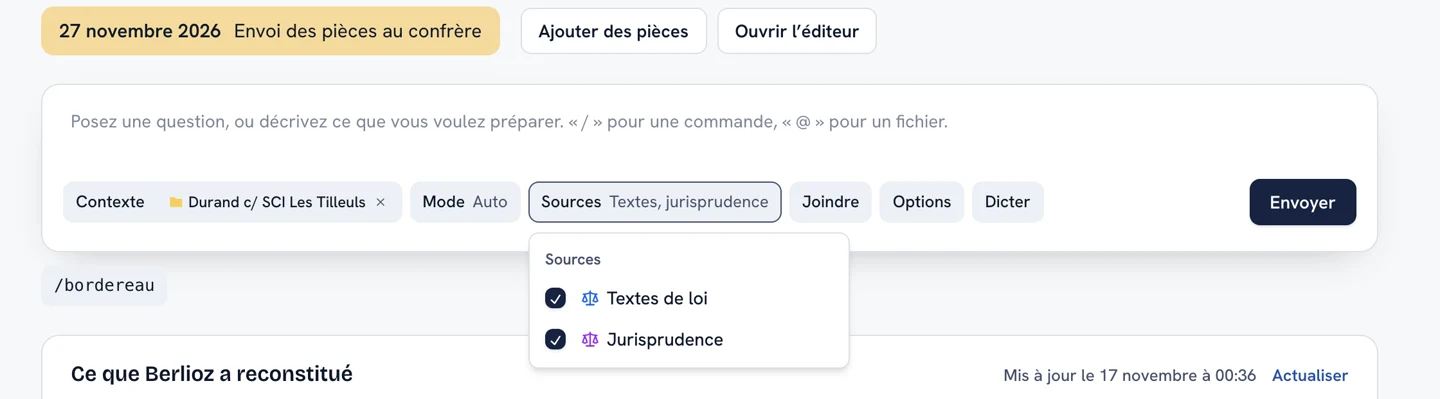
Le bouton Sources indique, à côté de son libellé, les bases consultées en plus de vos documents (Textes, jurisprudence, Textes, Jurisprudence ou Aucune). Cliquez dessus pour cocher ou décocher :
- Textes de loi : codes, lois, décrets, textes européens ;
- Jurisprudence : décisions de justice. Si la case est grisée avec la mention Disponible en beta, la jurisprudence n'est pas encore ouverte à votre compte.