Modes Auto, Rapide et Approfondi
Le bouton Mode de la zone de saisie affiche le mode en cours et en propose trois. Il n'apparaît que si votre compte y a accès.
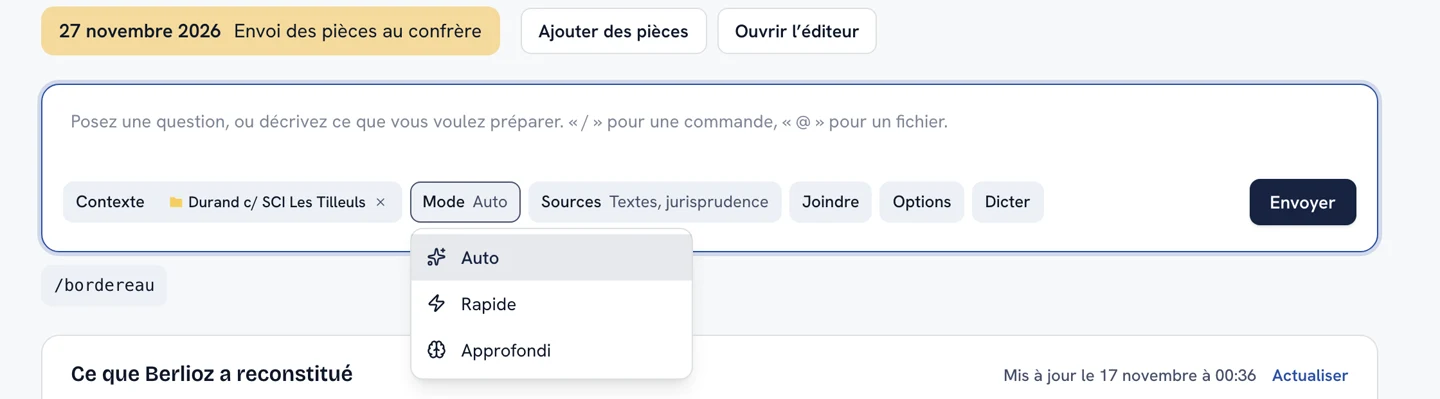
Auto (par défaut)
En mode Auto, Berlioz choisit seul la façon de traiter votre demande : rapide pour les questions, approfondi pour les rédactions et les tâches complexes (lecture de plusieurs pièces, recherches croisées de législation et de jurisprudence, rédaction d'un document, bordereau…).
C'est le mode à privilégier au quotidien : vous n'avez pas à décider à l'avance du niveau de traitement.
Rapide
Le mode Rapide donne la réponse directe de Berlioz, sans réécriture, en une trentaine de secondes environ. Utilisez-le pour les questions courtes ou quand vous voulez une première orientation.
Approfondi
Le mode Approfondi valide les sources et réécrit la réponse avec ses citations ; comptez environ une minute et demie. Utilisez-le pour les travaux de fond : étude complète d'un dossier, note de recherche détaillée, comparaison de nombreux documents.
L'analyse approfondie en pratique
En analyse approfondie, Berlioz planifie son travail, puis enchaîne les étapes nécessaires. Pendant l'analyse, une ligne indique l'action du moment (par exemple Recherche de jurisprudence et la requête lancée), le temps écoulé et, en dessous, la liste des étapes : faites, en cours, puis à venir en gris. Ce sont les étapes du plan quand Berlioz en a établi un ; sinon les temps du travail déjà entamés, suivis de Réponse.

Cliquez sur Détail pour dérouler le fil complet des étapes, Replier pour revenir à la ligne.
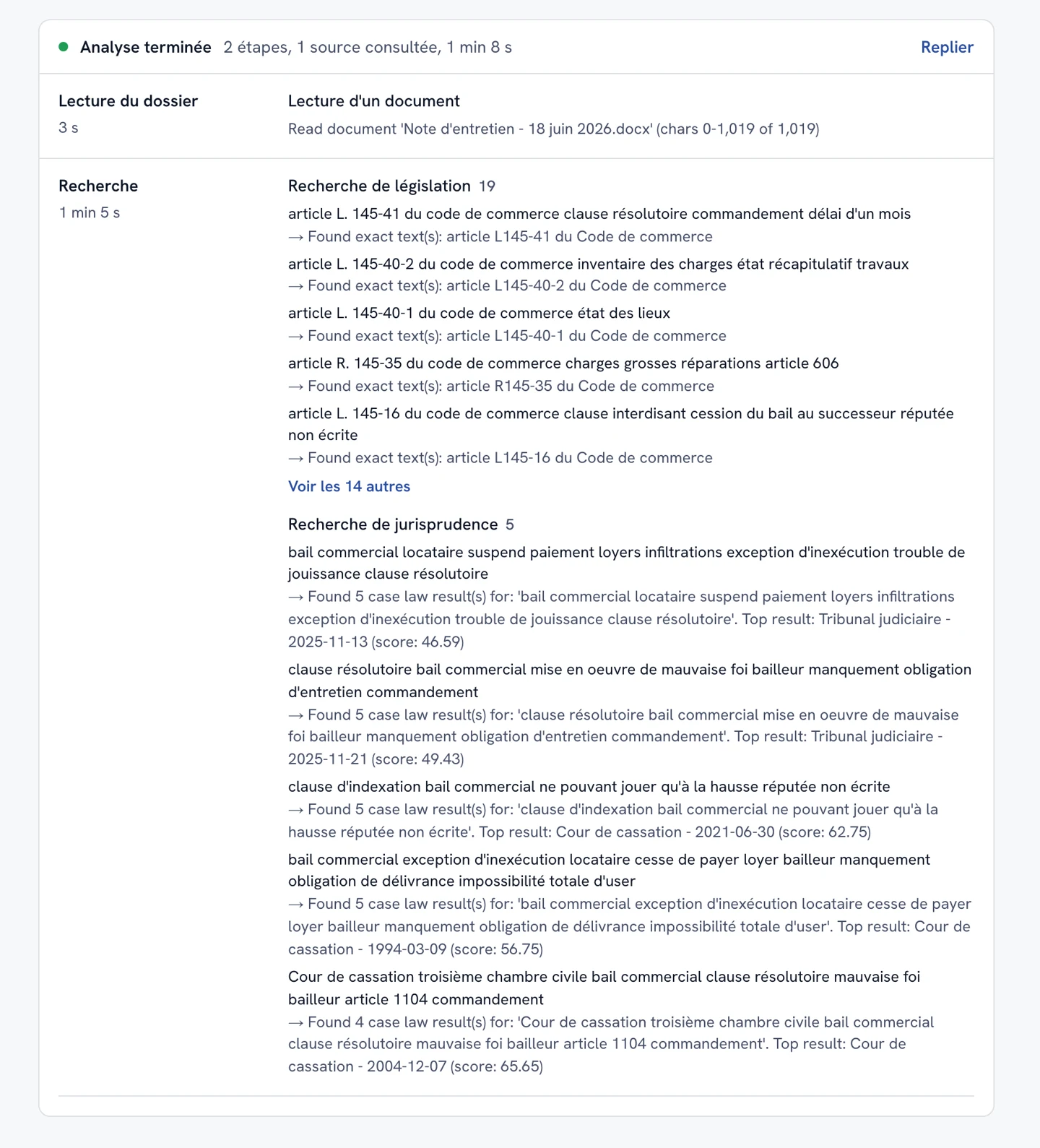
Une fois la réponse rédigée, l'analyse se replie sur Analyse terminée, avec le nombre d'étapes, de sources consultées et la durée. Détail ouvre un récapitulatif en tableau, une ligne par temps du travail :
| Ligne | Ce qu'elle reprend |
|---|---|
| Plan suivi | Les étapes prévues par Berlioz, quand il a établi un plan |
| Lecture du dossier | Les pièces lues et les recherches dans vos documents |
| Recherche | Les recherches de textes et de jurisprudence |
| Investigation | Les recherches sur une entreprise, ses dirigeants, les sanctions |
| Recherche sur le web | Les recherches en ligne |
| Calculs | Délais, charges… |
| Rédaction | Les documents rédigés, bordereaux, fusions de fichiers |
| Autres actions | Tout le reste |
Pour chaque ligne : ce qui a été cherché, ce qui a été trouvé et la durée. Les recherches sans résultat apparaissent en rouge. Les documents produits, les sources et les questions restent affichés sous le tableau.
Une analyse approfondie prend de quelques dizaines de secondes à quelques minutes selon le volume de pièces. Vous pouvez quitter la page pendant ce temps : le travail se poursuit et la réponse vous attend à votre retour.
Si vous préférez ne voir que le résultat, choisissez Résultat uniquement dans Options › Préférences d'affichage › Timeline de l'agent : seule l'étape en cours s'affiche brièvement, puis la réponse finale. Voir Personnaliser l'assistant.
Quand Berlioz vous pose une question
Si une information indispensable manque (la partie que vous représentez, la juridiction, le document à utiliser), Berlioz s'interrompt, affiche En attente de votre réponse et vous pose la question, qui reste visible même analyse repliée. Répondez dans la zone de saisie : il reprend là où il s'était arrêté. C'est aussi le cas quand il vous demande de valider une étape, par exemple pour un bordereau.