Les dossiers
Un dossier regroupe tout ce qui concerne une affaire : les pièces, les conversations avec l'assistant, les échéances et les personnes du cabinet qui y travaillent. Dans un dossier, iAssist prend automatiquement en compte les pièces de l'affaire.
Créer un dossier
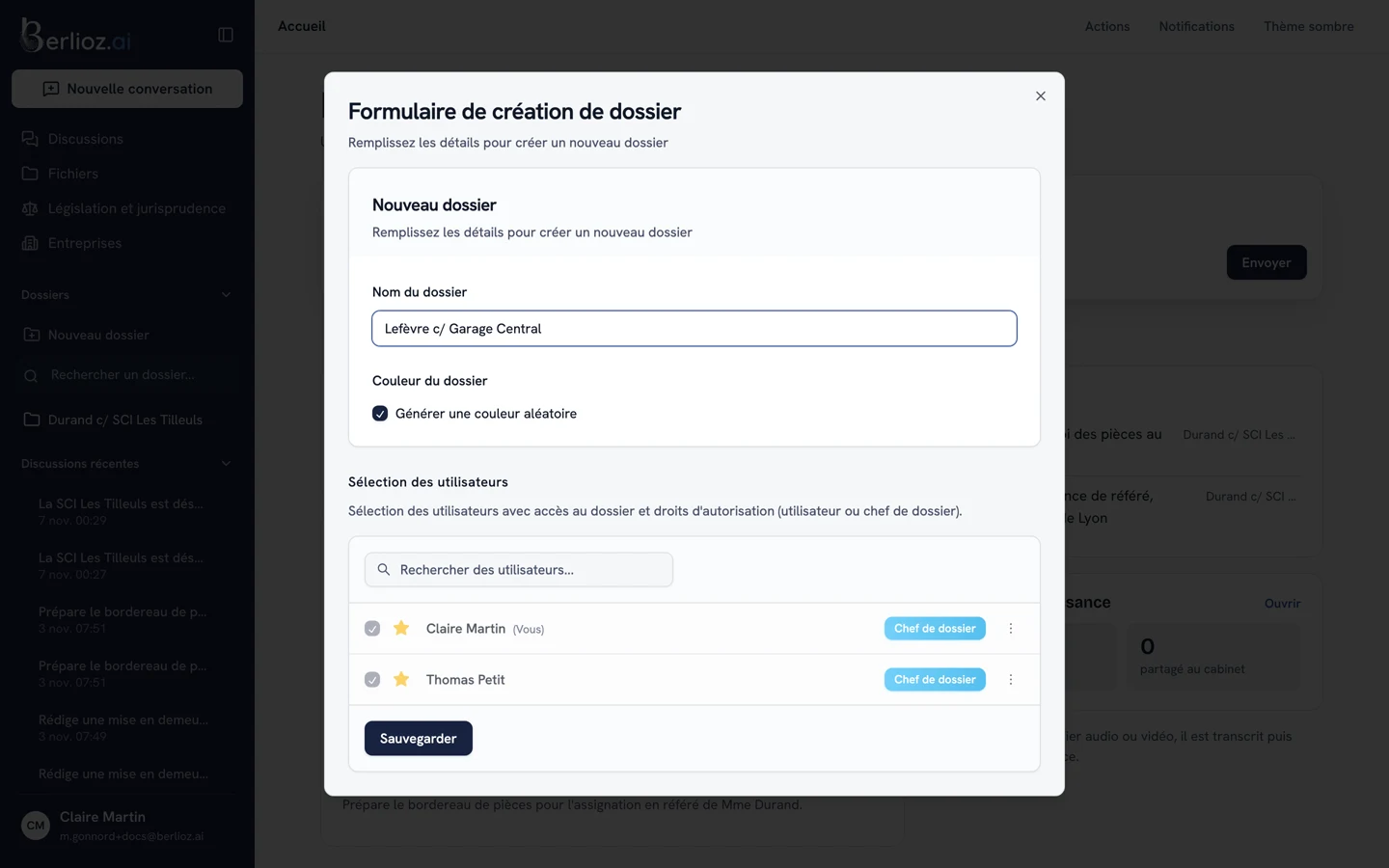
- Dans la barre latérale, cliquez sur Nouveau dossier (section Dossiers), ou sur Nouveau dossier à côté de Vos dossiers sur l'accueil.
- Saisissez le nom du dossier (3 caractères minimum).
- Choisissez une couleur pour le repérer facilement, ou cliquez sur Générer une couleur aléatoire.
- Sélectionnez les membres de votre compte qui auront accès au dossier, et leur rôle.
- Cliquez sur Sauvegarder.
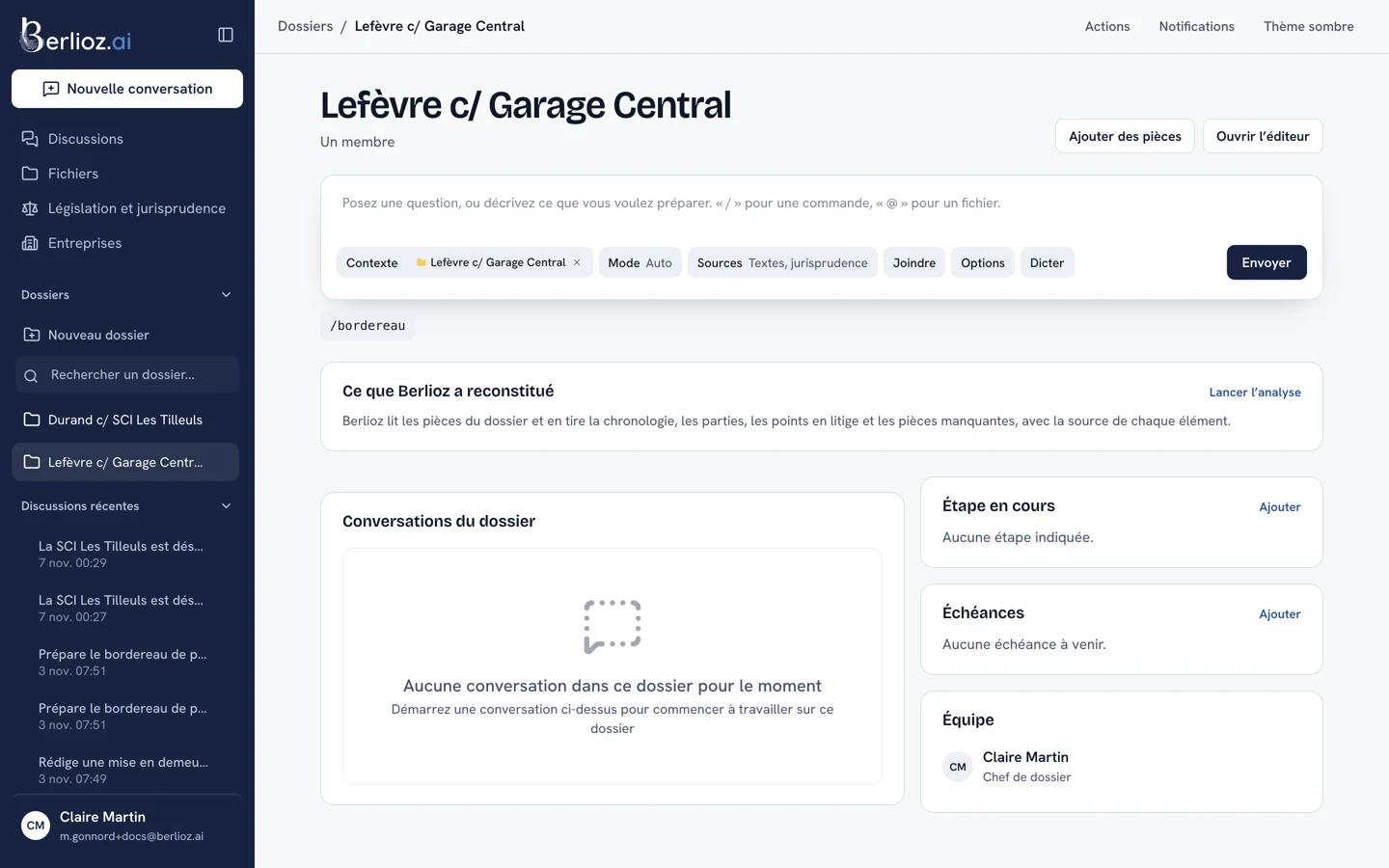
Le dossier s'ouvre aussitôt et apparaît dans la barre latérale, sous Dossiers. Il figure aussi sur l'accueil, dans Vos dossiers, avec son nombre de pièces et sa prochaine échéance.
Rôles dans un dossier
| Rôle | Peut… |
|---|---|
| Chef de dossier | Tout faire dans le dossier, y compris gérer ses membres |
| Utilisateur | Consulter et ajouter des pièces, travailler avec l'assistant |
| Lecture seule | Consulter les pièces et les conversations, sans rien modifier |
| Personnalisé | Droits réglés finement : lecture ou écriture sur les documents, l'assistant, la recherche de jurisprudence et les membres |
Les administrateurs du compte et les personnes autorisées à gérer les dossiers sont automatiquement chefs de dossier.
La carte Équipe de la page du dossier liste ses membres, avec la mention Chef de dossier ou Membre.
La page du dossier
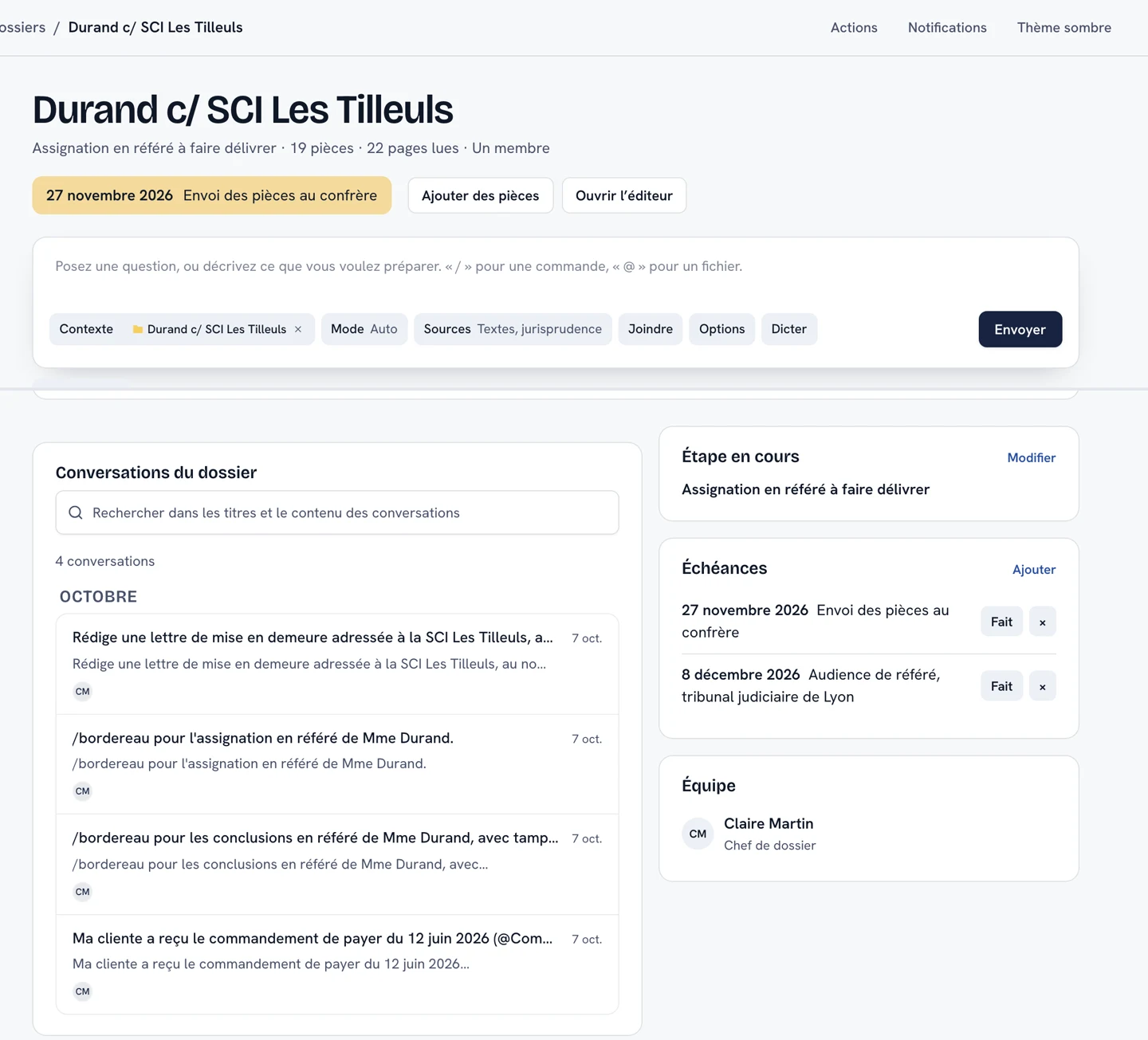
En haut de la page figurent le nom du dossier et une ligne de repères : l'étape en cours, le nombre de pièces, le nombre de pages lues par Berlioz et le nombre de membres. À droite s'affiche la prochaine échéance, avec les boutons Ajouter des pièces et Ouvrir l'éditeur.
En dessous se trouvent :
- la zone de saisie de l'assistant, rattachée au dossier ;
- la carte Ce que Berlioz a reconstitué (la synthèse du dossier) ;
- la liste des Conversations du dossier ;
- dans la colonne de droite, les cartes Étape en cours, Échéances, Échéances repérées par Berlioz (s'il y en a) et Équipe.
Ajouter des pièces au dossier
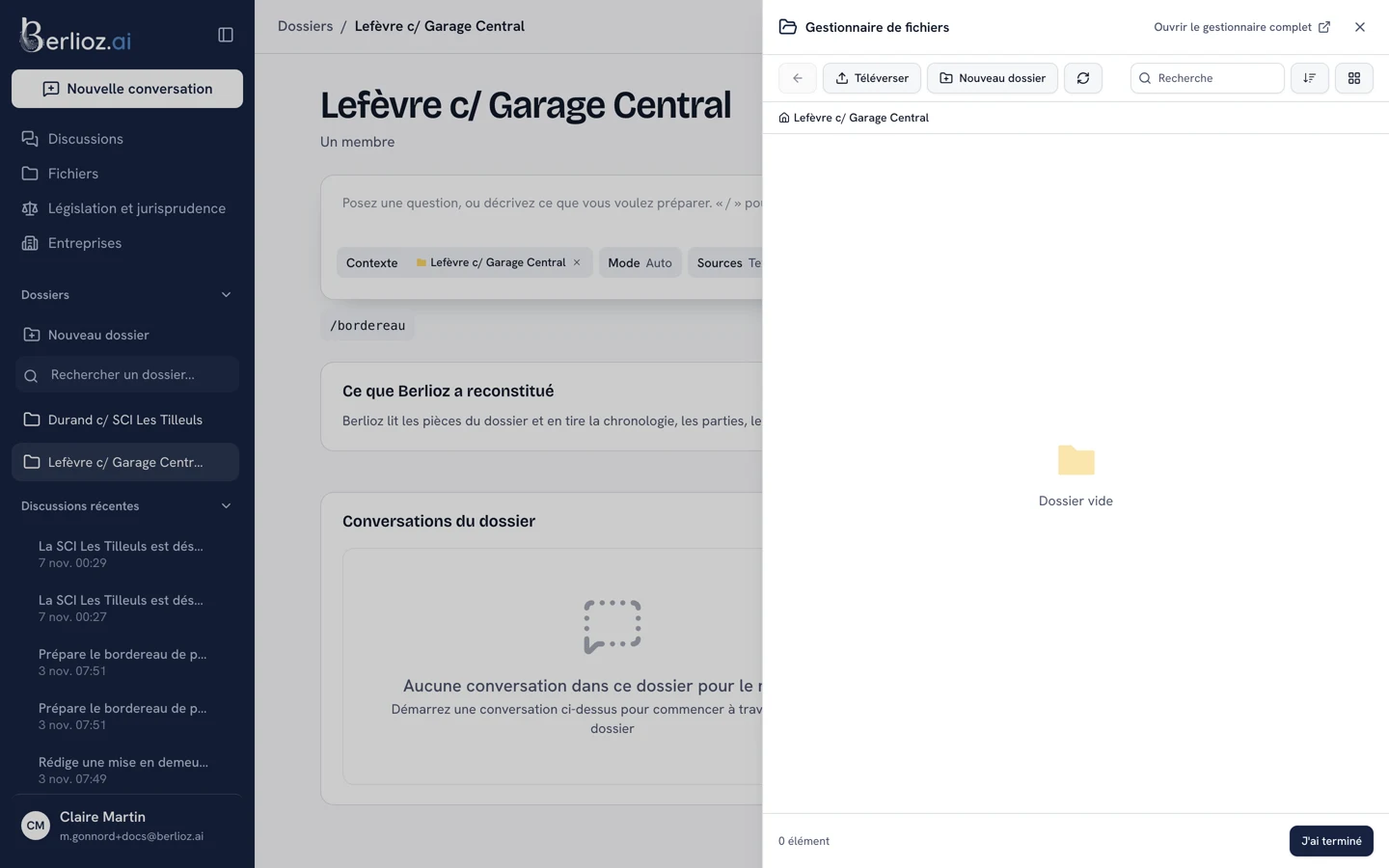
Sur la page du dossier, cliquez sur Ajouter des pièces. Une fenêtre affiche le contenu du dossier :
- Téléverser ajoute des fichiers depuis votre ordinateur ;
- Nouveau dossier crée un sous-dossier pour classer les pièces ;
- Ouvrir le gestionnaire complet bascule vers Vos fichiers.
Une confirmation récapitule les fichiers choisis avant l'envoi. Cliquez sur Téléverser pour valider.
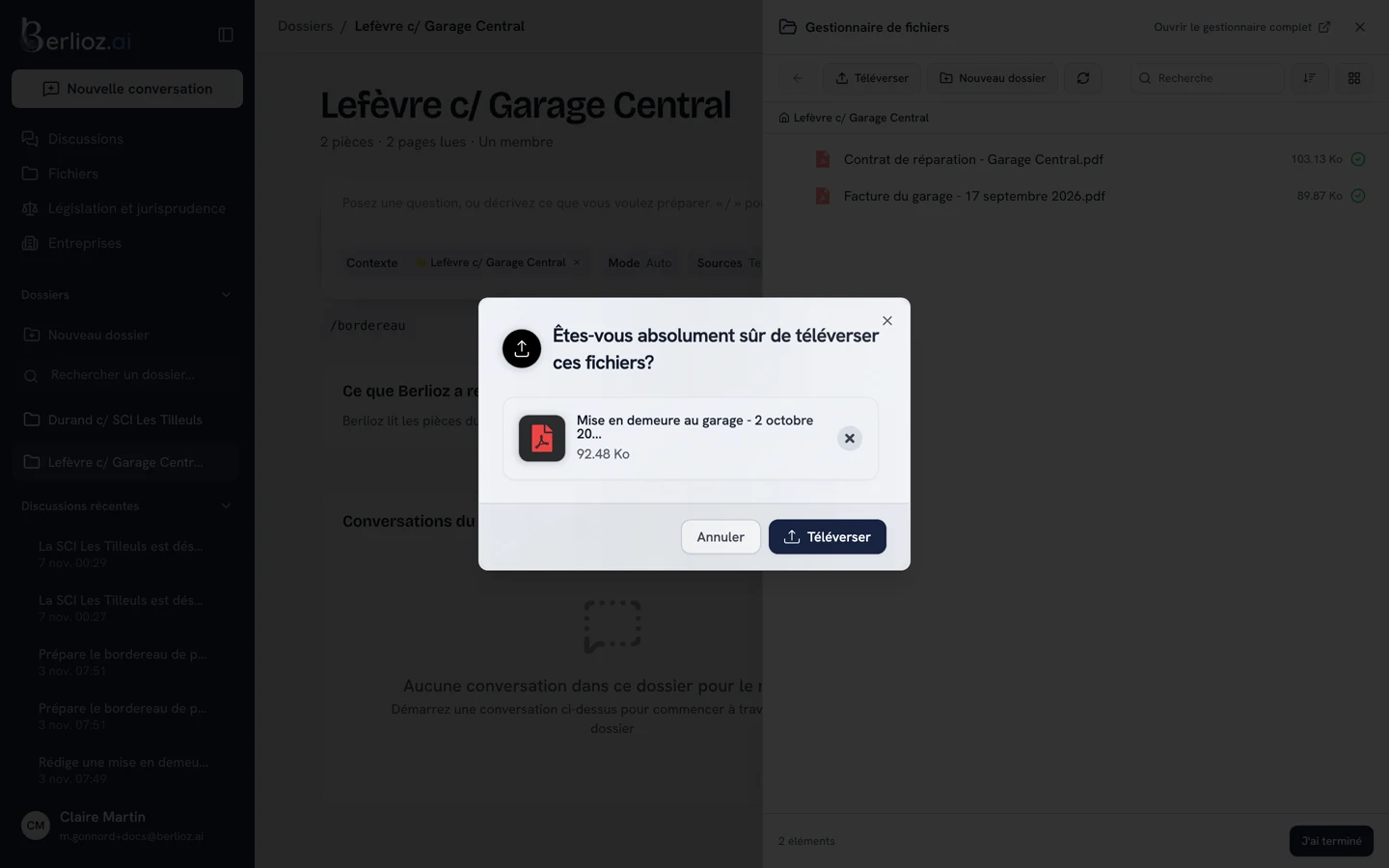
Après l'envoi, Berlioz lit et indexe chaque pièce (reconnaissance de texte comprise pour les documents scannés). La progression s'affiche dans le panneau Actions, ouvert par le bouton du même nom en haut de la page. Une pièce peut être utilisée par l'assistant dès que son traitement est terminé.
Vous pouvez aussi glisser-déposer des fichiers directement dans la zone de saisie de l'assistant, ou importer un dossier entier ou une archive ZIP : voir Vos fichiers.
Étape en cours et échéances
Étape en cours
La carte Étape en cours indique où en est l'affaire (par exemple : « conclusions à relire »). Cliquez sur Ajouter, ou sur Modifier si une étape est déjà indiquée, saisissez le texte, puis cliquez sur Enregistrer. L'étape apparaît aussi en haut de la page et sur l'accueil.
Échéances
- Dans la carte Échéances, cliquez sur Ajouter.
- Choisissez la date et saisissez l'intitulé (par exemple : « expiration du délai du commandement »).
- Cliquez sur Enregistrer.
Les échéances sont classées par date. Pour chacune :
- Fait la marque comme faite et la retire de la liste ;
- × la supprime.
La prochaine échéance du dossier s'affiche en haut de sa page. Sur l'accueil, la carte Échéances rassemble les prochaines échéances de tous vos dossiers, avec un lien vers chaque dossier.
Modifier l'étape en cours ou les échéances demande de pouvoir ajouter des pièces au dossier : un membre en lecture seule les consulte sans les changer.
Échéances repérées par Berlioz
Lorsque la mémoire de l'assistant est activée, Berlioz retient les échéances qu'il repère au fil des conversations du dossier. Elles sont proposées dans la carte Échéances repérées par Berlioz, avec une date pré-remplie quand il a pu la lire. Vérifiez la date, corrigez-la au besoin, puis cliquez sur Ajouter : l'échéance rejoint la liste, avec la mention Berlioz.
Berlioz n'ajoute jamais une échéance de lui-même : chaque proposition doit être confirmée par un membre du dossier. Les délais restent sous votre responsabilité.
La synthèse du dossier
La carte Ce que Berlioz a reconstitué présente ce que Berlioz tire des pièces du dossier. Cliquez sur Lancer l'analyse : Berlioz lit les pièces, ce qui prend en général une à deux minutes. Vous pouvez continuer à travailler pendant ce temps.
La synthèse est présentée en quatre onglets :
| Onglet | Contenu |
|---|---|
| Chronologie | Les événements datés, avec la pièce d'où ils viennent |
| Parties | Les personnes et sociétés en cause et leur rôle |
| Points en litige | Les questions discutées, chacune marquée Établi par les pièces, Contesté ou Non vérifié |
| Pièces manquantes | Les pièces qui semblent faire défaut, avec l'action à mener |
La date de mise à jour est indiquée en haut de la carte. Après l'ajout de nouvelles pièces, cliquez sur Actualiser pour relancer l'analyse.
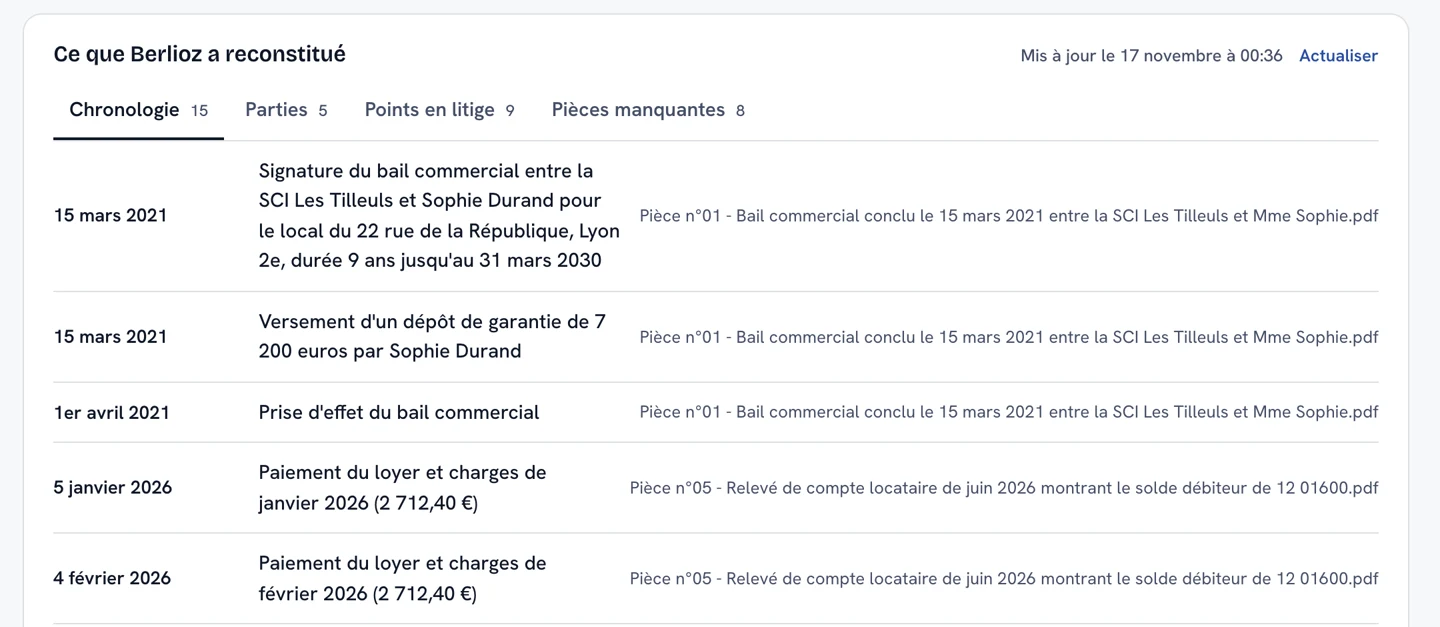
La synthèse est établie automatiquement à partir des pièces : Berlioz peut se tromper. Vérifiez chaque élément dans la pièce citée avant tout usage.
La synthèse sert aussi à la recherche de jurisprudence : vous pouvez rapprocher les résultats de la situation d'un dossier.
Travailler dans un dossier
La zone de saisie de la page du dossier y est déjà rattachée : le dossier est placé dans le Contexte et l'assistant consulte ses pièces pour répondre. Toute conversation ouverte depuis la page du dossier y reste rattachée.
La liste Conversations du dossier regroupe ces conversations ; les membres du dossier les y retrouvent. Son champ de recherche porte sur les titres et sur le contenu des messages de toutes les conversations du dossier.
Dans un dossier, le menu Options de la zone de saisie propose Instructions du projet. Le texte saisi est transmis à l'assistant dans toutes les conversations du dossier : partie représentée, juridiction saisie, vocabulaire à employer… Voir Personnaliser l'assistant.
Modifier ou supprimer un dossier
Dans la barre latérale, survolez le nom du dossier et ouvrez son menu (⋮) :
- Éditer : changer le nom, la couleur ou les membres ;
- Supprimer : supprimer le dossier.
Pour retrouver un dossier, utilisez le champ Rechercher un dossier... de la section Dossiers de la barre latérale. Cette section peut être repliée en cliquant sur son titre.