Législation
Berlioz donne accès aux textes officiels, mis à jour en continu à partir des sources publiques (Légifrance, BOFiP, EUR-Lex). Ouvrez Législation et jurisprudence dans la barre latérale : la même page sert à chercher un texte et une décision (voir Jurisprudence).
Chercher un texte
Tapez dans la barre de recherche une question, des mots-clés ou une référence d'article, puis cliquez sur Rechercher. L'onglet Textes liste les articles et textes trouvés : les références exactes en tête, puis les autres par pertinence, chacun avec son type (Code, Loi, Décret, Convention collective, Droit de l'UE…), un badge En vigueur ou Plus en vigueur et un extrait. Cliquez sur un titre pour ouvrir le texte.
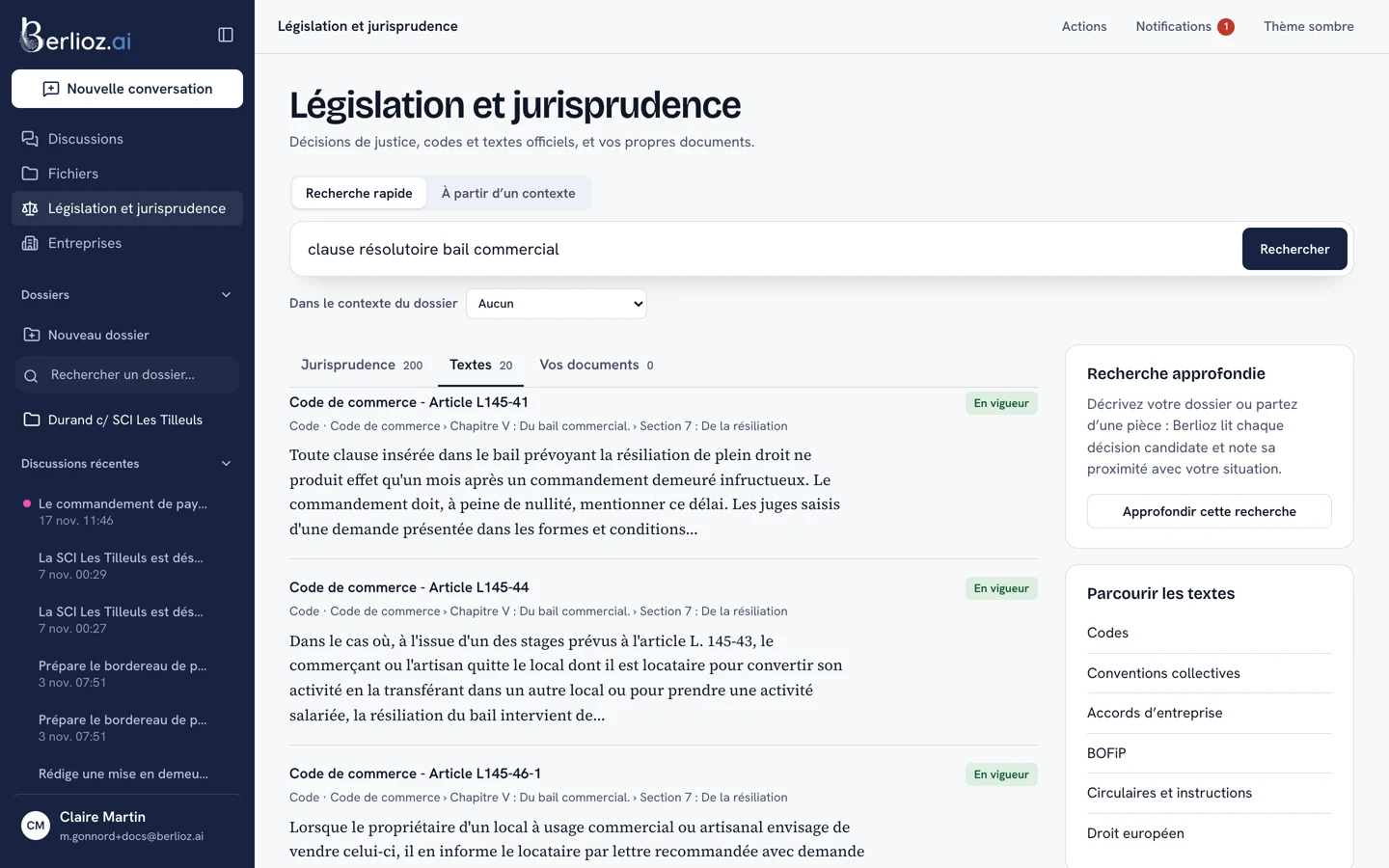
Si une référence que vous avez saisie est introuvable dans la base, un message l'indique : vérifiez-la.
Parcourir les textes
La carte Parcourir les textes, à droite de la page, mène directement aux Codes, Conventions collectives, Accords d'entreprise, BOFiP, Circulaires et instructions et au Droit européen. Sur ces pages, un menu donne accès à l'ensemble des rubriques.
Les sources disponibles
| Rubrique | Contenu |
|---|---|
| Droit national | Constitution, Lois, Codes, Décrets, Arrêtés, Circulaires et instructions, Conventions collectives, Accords d'entreprise |
| BOFiP | Actualité de la doctrine fiscale et plan de classement |
| Droit européen | Jurisprudence de la Cour de justice de l'Union européenne, actes juridiques, accords internationaux, textes consolidés, sanctions |
Trouver un code
La page Codes liste tous les codes en vigueur. Utilisez la recherche ou triez par Ordre alphabétique ou Modifiés récemment.
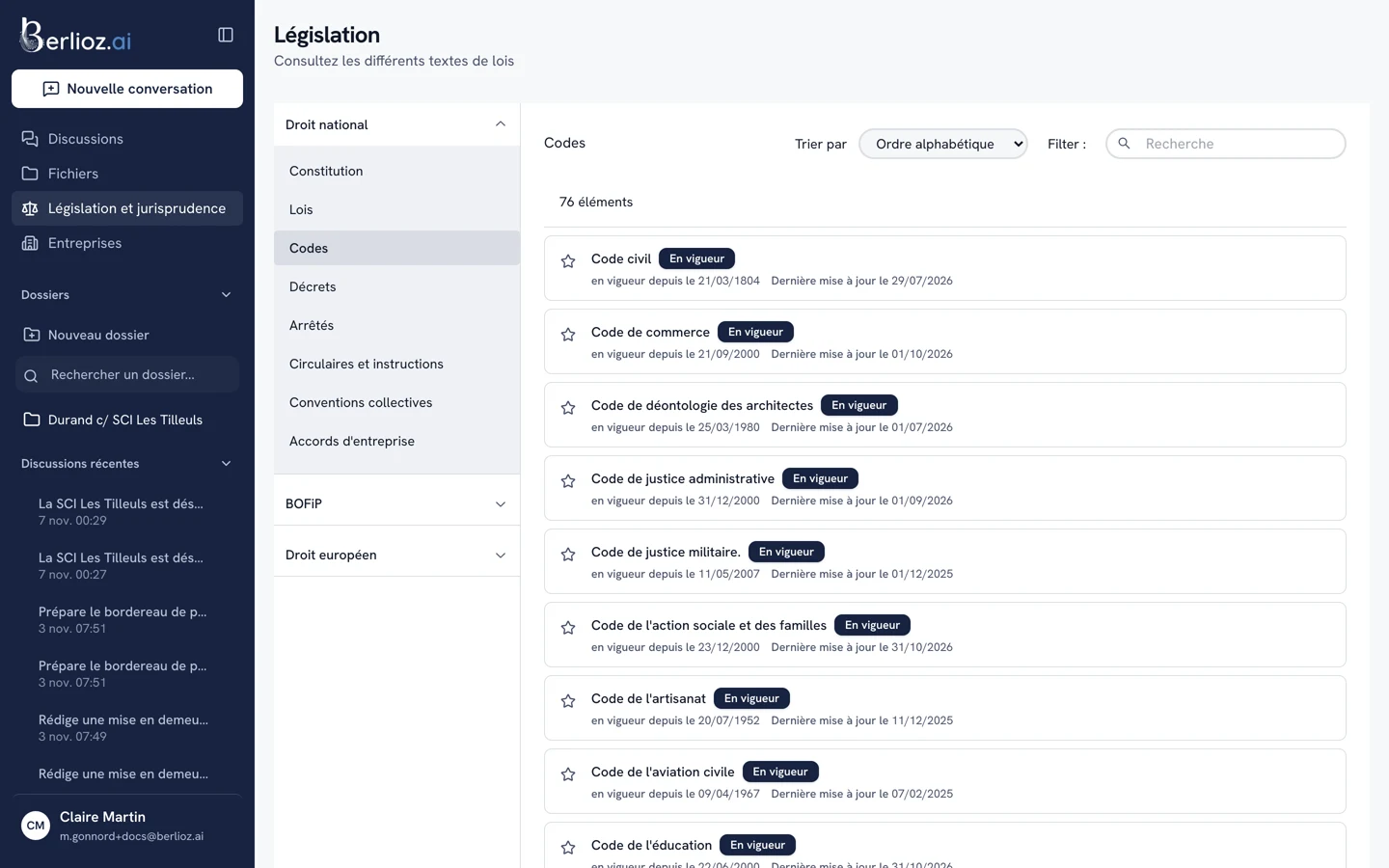
Cliquez sur l'étoile d'un code pour l'ajouter à vos Favoris ; les derniers codes consultés apparaissent dans Consultés récemment. Ces deux rubriques s'affichent dès qu'elles ont un contenu.
Lire un code
La page d'un code présente deux volets :
- à gauche, l'arborescence (livres, titres, chapitres, sections), avec le champ Filtrer les sections et le bouton Tout développer ;
- à droite, le texte des articles, avec le champ Rechercher un article (saisissez un numéro, par exemple
L145-41).
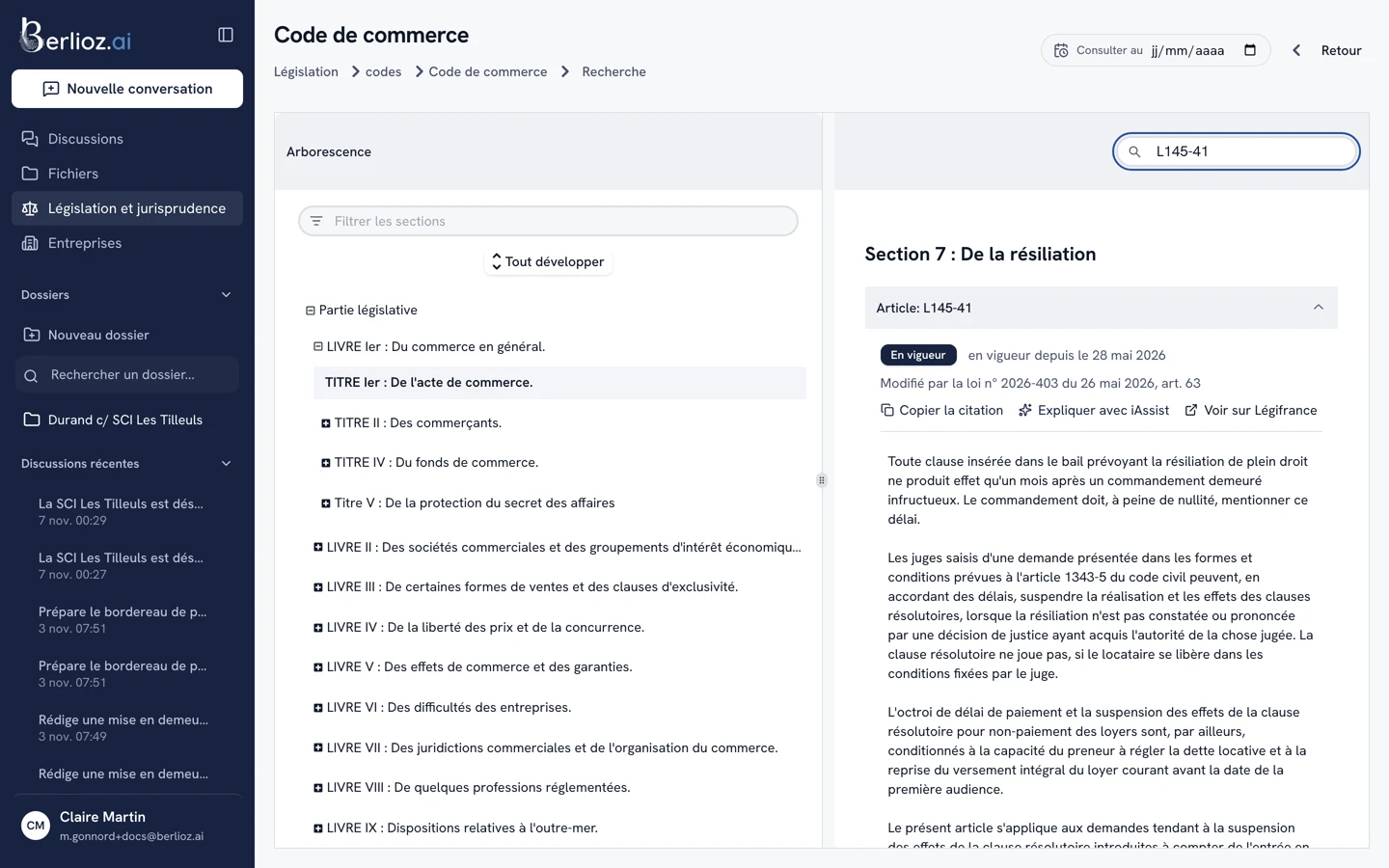
Pour chaque article :
- un badge d'état : En vigueur, Modifié, Abrogé… (les articles abrogés restent consultables) ;
- la date d'entrée en vigueur et le texte modificateur ;
- Copier la citation : copie la référence de l'article ;
- Expliquer avec iAssist : ouvre une conversation avec Berlioz sur cet article ;
- Voir sur Légifrance : ouvre la source officielle.
Remonter dans le temps
Les versions d'un article
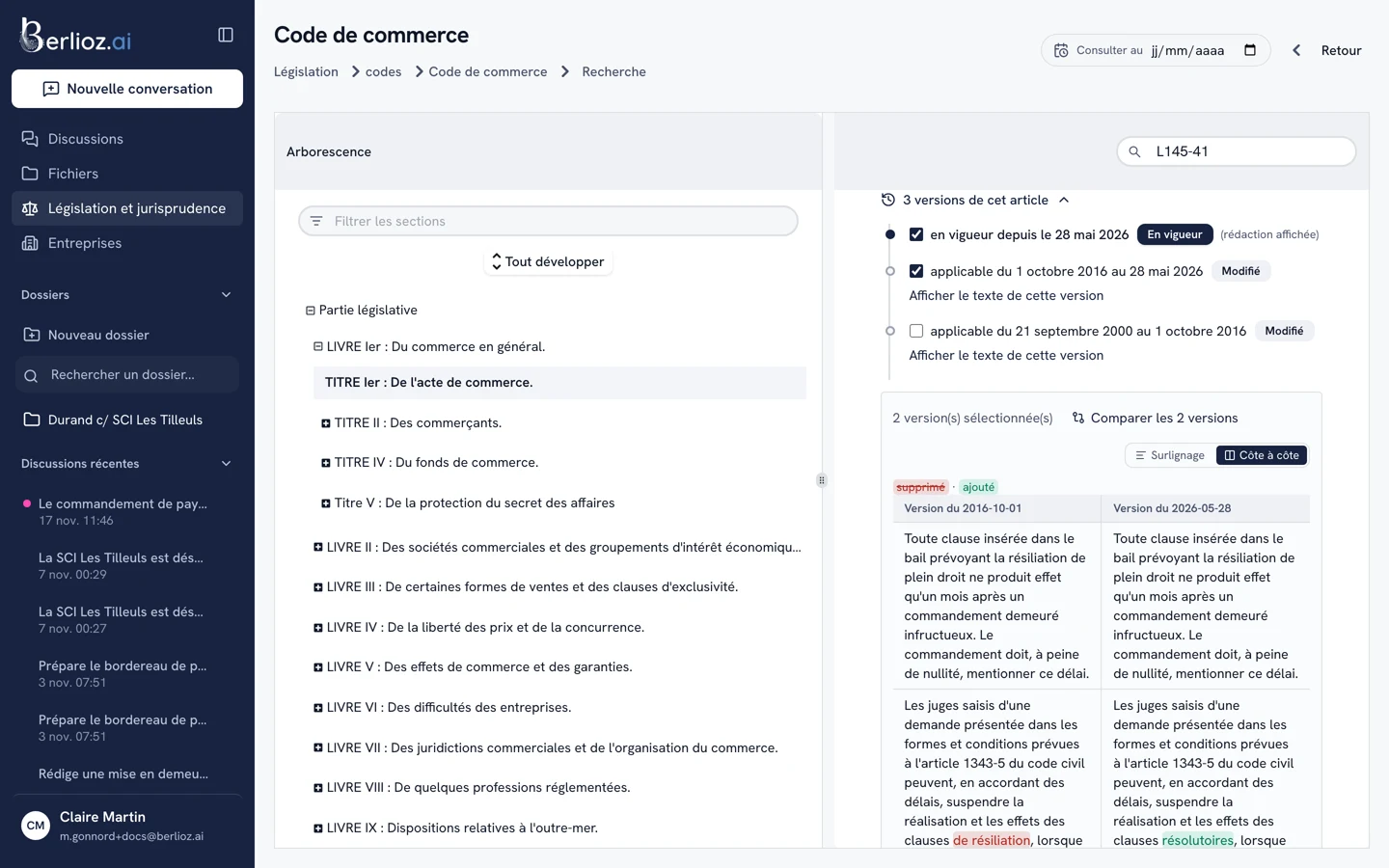
Sous un article modifié, cliquez sur N versions de cet article pour afficher sa chronologie. Chaque version indique sa période d'application ; Afficher le texte de cette version ouvre une rédaction passée.
Comparer deux rédactions
- Cochez deux versions dans la chronologie.
- Cliquez sur Comparer les 2 versions.
- Choisissez l'affichage : Surlignage (suppressions en rouge, ajouts en vert, dans un seul texte) ou Côte à côte (deux colonnes).
Consulter un code à une date donnée
Le champ Consulter au, en haut de la page, affiche le code tel qu'il était à la date choisie : pratique pour connaître le droit applicable à des faits anciens. Cliquez sur Revenir au droit en vigueur pour revenir à la version actuelle.
Avec Berlioz
Berlioz consulte la législation pour répondre à vos questions : les textes de loi utilisés sont cités dans la réponse par des pastilles bleues et listés sous la réponse (Textes de loi) ; un clic les ouvre dans un panneau à droite, sans quitter la conversation. Voir Poser une question.