Recherche de jurisprudence
La page Législation et jurisprudence, dans la barre latérale, réunit les décisions de justice, les codes et textes officiels, et vos propres documents. Elle propose deux modes, sous son titre :
- Recherche rapide : vous tapez une question, des mots-clés ou une référence, et les décisions s'affichent aussitôt ;
- À partir d'un contexte : la recherche approfondie. Au lieu de deviner les bons mots-clés, vous fournissez l'affaire elle-même (un exposé des faits ou une pièce) : Berlioz lit chaque décision candidate et note sa proximité avec votre situation.
La recherche rapide
Saisissez votre recherche dans la barre, puis cliquez sur Rechercher. Vous pouvez chercher :
| Type de recherche | Exemple |
|---|---|
| Une question ou des mots-clés | le bailleur peut-il refuser le renouvellement sans indemnité ? |
| Une référence exacte | 21-23.719 · RG 22/02352 · ECLI:FR:CCASS:2024:C200518 |
| Une expression exacte, entre guillemets | « relations commerciales établies » |
| Sans un mot, précédé d'un tiret | trouble de voisinage -bruit |
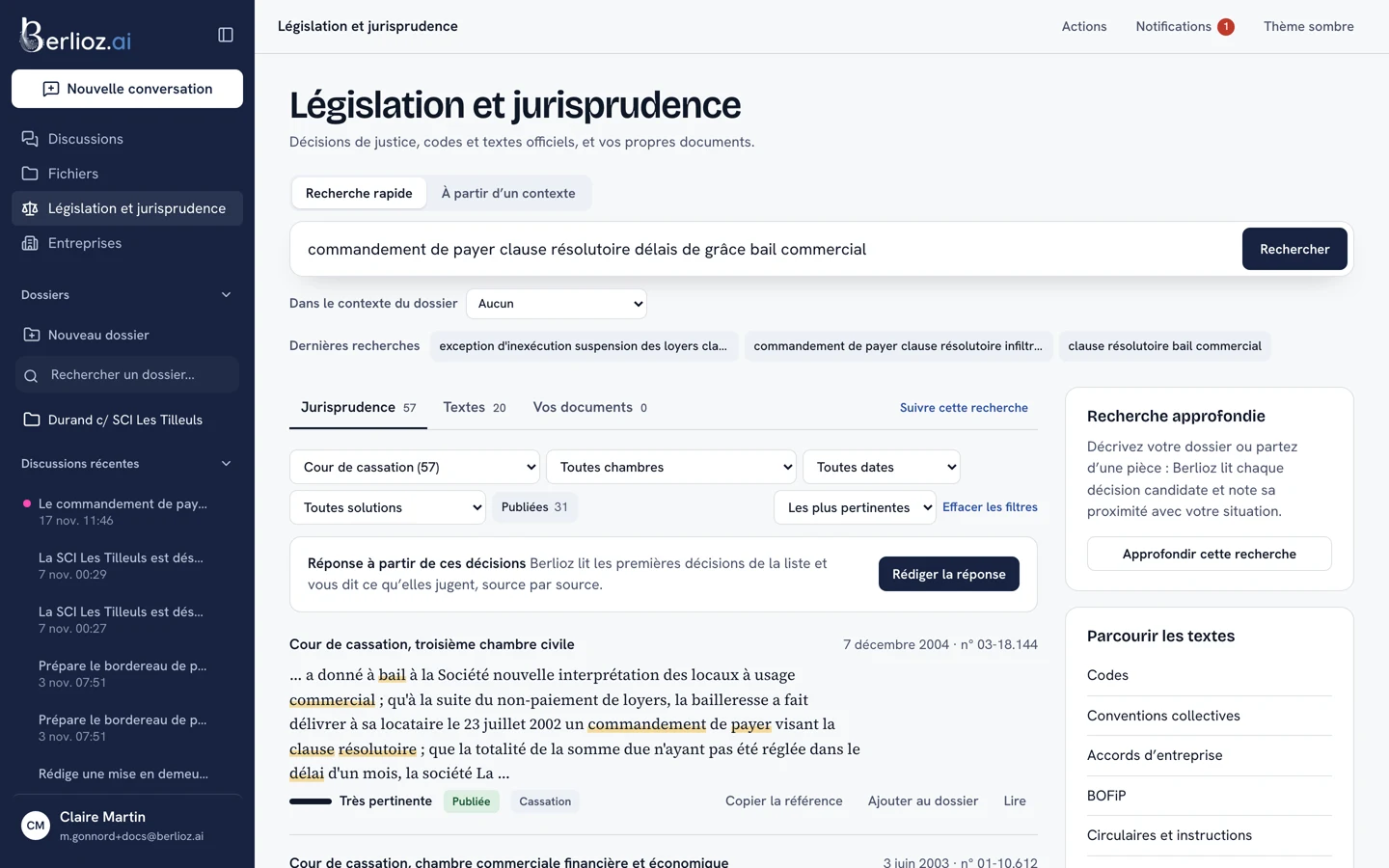
Les résultats se répartissent en trois onglets, avec leur nombre : Jurisprudence, Textes (voir Législation) et Vos documents. Vos Dernières recherches sont proposées sous la barre, en un clic.
Affiner la liste
Dans l'onglet Jurisprudence, filtrez par Juridiction, Chambre (une fois la juridiction choisie), Période et Solution, ne gardez que les décisions Publiées, et triez par pertinence ou par date. Effacer les filtres revient à la liste complète. Chaque décision indique sa pertinence (Référence exacte, Très pertinente, Pertinente, Liée), sa solution, ses mots-clés et un extrait où vos termes sont surlignés.
Pour chaque décision :
- Copier la référence ;
- Ajouter au dossier : la décision rejoint les pièces du dossier choisi, et Berlioz pourra la lire dans quelques instants ;
- Lire : ouvre la fiche de la décision.
Dans le contexte d'un dossier
Le choix Dans le contexte du dossier, sous la barre de recherche, s'appuie sur la synthèse d'un de vos dossiers : les décisions rendues dans une situation proche passent devant. Si le dossier n'a pas encore de synthèse, un lien permet de l'ouvrir pour la générer.
Une réponse rédigée à partir des décisions
Au-dessus de la liste, la carte Réponse à partir de ces décisions propose Rédiger la réponse : Berlioz lit les premières décisions de la liste et vous dit ce qu'elles jugent, en une vingtaine de secondes. Chaque paragraphe renvoie aux décisions qui le fondent, listées à la suite. La réponse porte sur la liste affichée : changer de recherche ou de filtre l'efface.
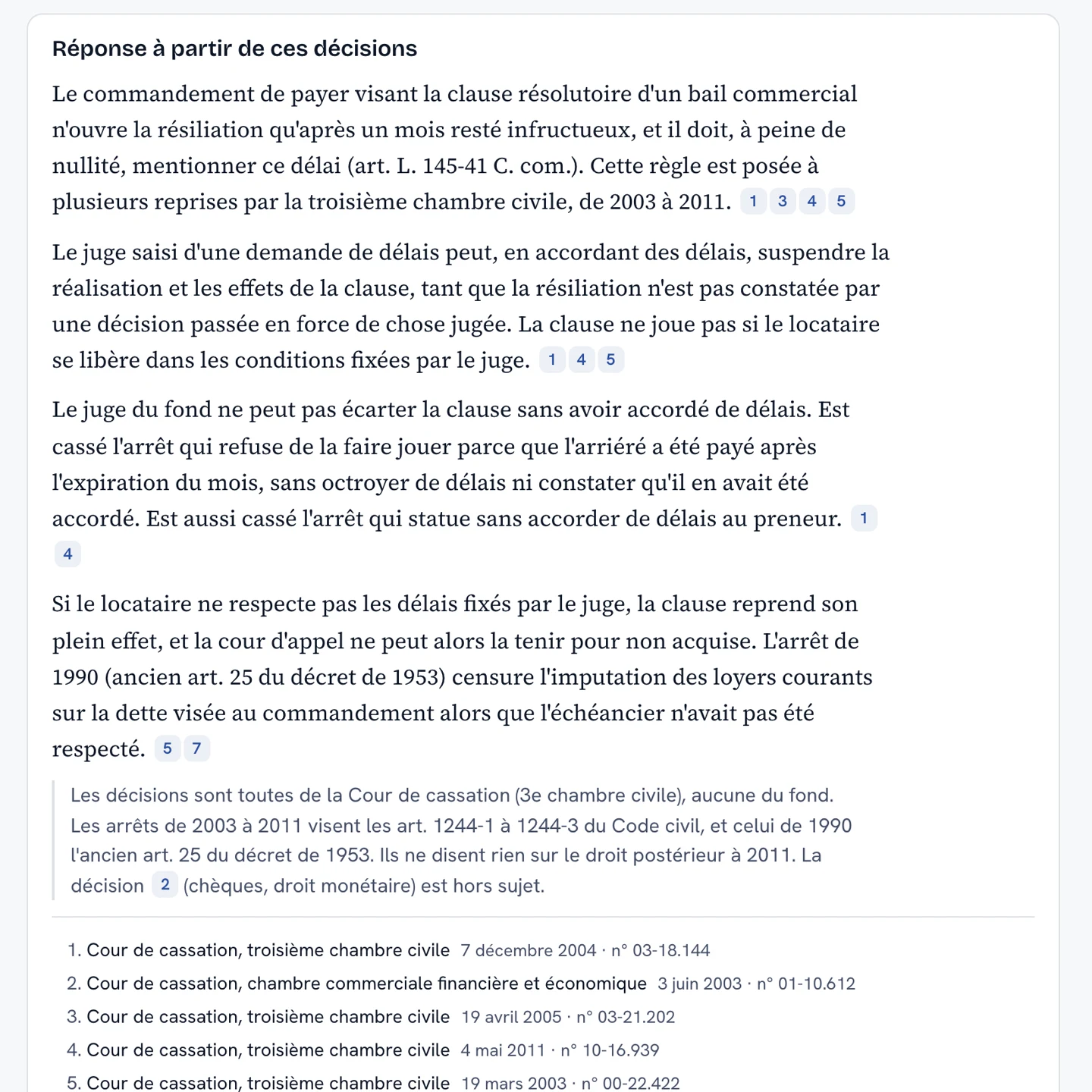
La réponse est rédigée par l'IA : contrôlez chaque point dans la décision citée.
Suivre une recherche
Cliquez sur Suivre cette recherche, au bout des onglets, pour recevoir une notification les jours où de nouvelles décisions y correspondent. Le message de confirmation indique combien de décisions y ont correspondu ces quatre derniers mois. Dès que vous en suivez une, vos Recherches suivies s'affichent à droite de la page : un clic sur une recherche la relance, triée par date ; la croix arrête le suivi.
La recherche approfondie
- Choisissez À partir d'un contexte sous le titre (ou cliquez sur Partir d'un contexte dans la carte Recherche approfondie, à droite ; après une recherche rapide, Approfondir cette recherche reprend vos termes).
- Fournissez l'affaire :
- décrivez les faits et la question de droit dans la zone de texte, ou collez un extrait de vos conclusions ;
- ou cliquez sur Partir d'une pièce et choisissez un fichier (PDF, Word, Excel, texte, image, e-mail…) : il remplace la zone de texte sous l'intitulé Pièce de départ (Retirer pour changer) ;
- ou, dans Reprendre la synthèse d'un dossier…, choisissez un dossier : sa synthèse remplit la zone de texte.
- Cliquez sur Lancer la recherche approfondie.
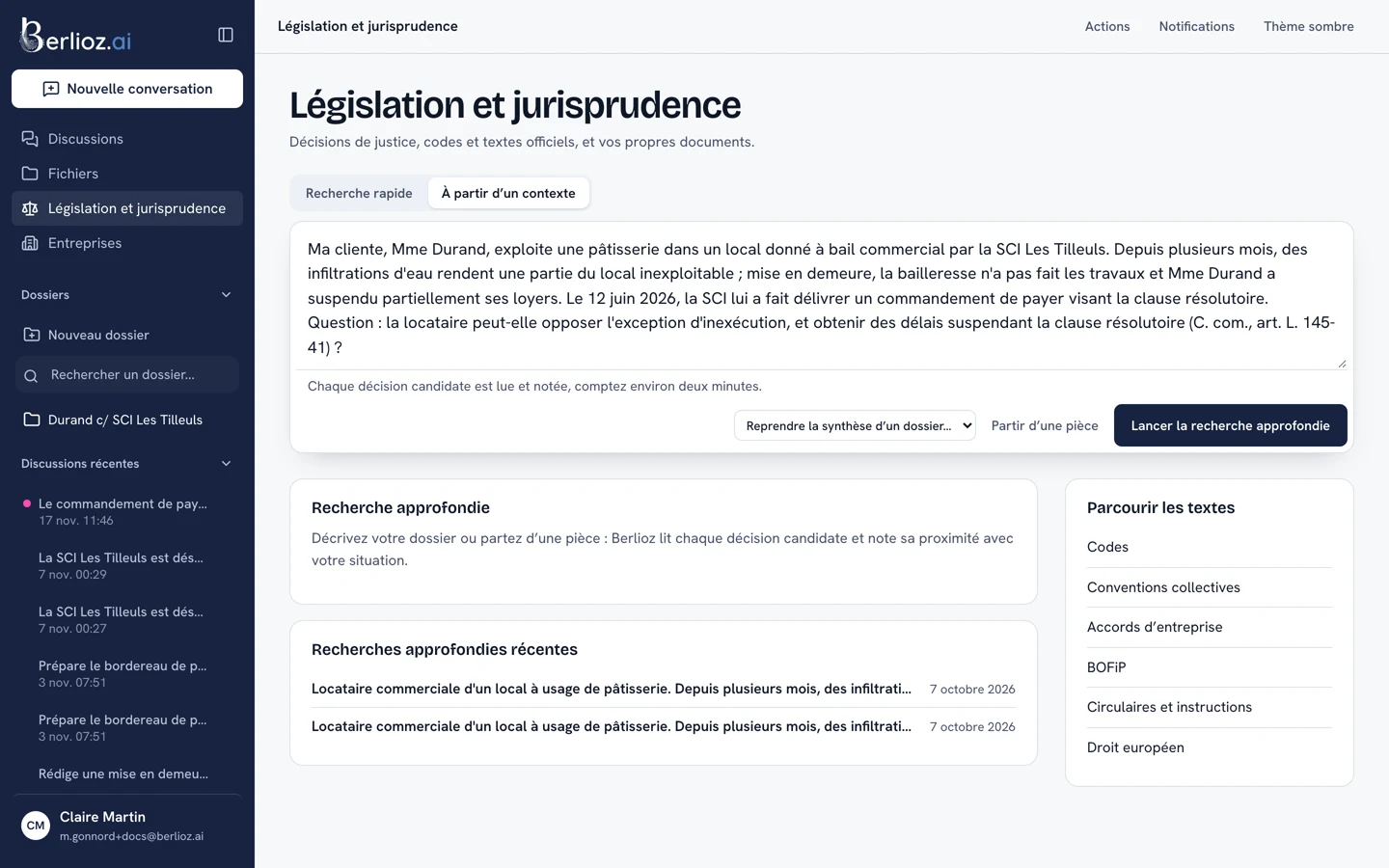
Chaque décision candidate est lue et notée : comptez environ deux minutes. Le suivi s'affiche dans la page, étape par étape : Lecture du contexte, Points clés, Recherche des décisions, Lecture et notation (avec le nombre de décisions lues), Analyse. Vous pouvez quitter la page : la recherche continue et une notification vous prévient à la fin.
Décrivez les faits utiles (qualité des parties, chronologie, actes accomplis) et terminez par la question de droit posée. Plus l'exposé est précis, plus les décisions proposées sont pertinentes.
Exploiter les résultats
Les décisions sont classées par proximité avec votre situation (Proximité n/100). L'Analyse de votre situation, repliée au-dessus de la liste, donne une lecture juridique de votre contexte. Pour chaque décision :
- Pourquoi cette décision et le Résumé de la décision, à déplier ;
- Retenir : la marque comme utile ; le filtre Retenues n'affiche plus qu'elles ;
- Écarter : la masque (Tout réafficher pour la retrouver) ;
- Ajouter au dossier ;
- Lire la décision : ouvre sa fiche.
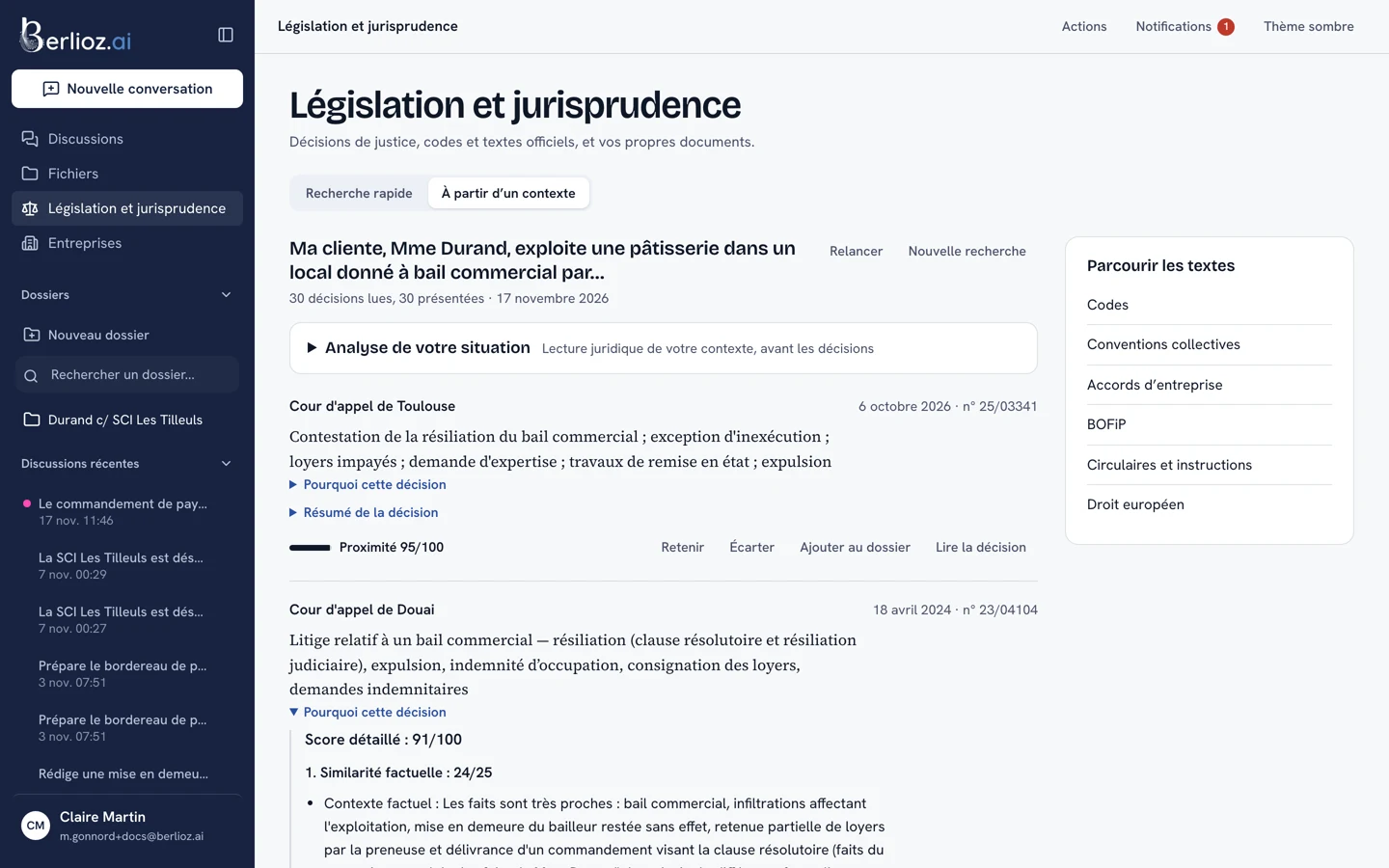
Relancer refait la recherche avec le même contexte, pour tenir compte des décisions publiées depuis ; Nouvelle recherche revient à la saisie d'un contexte.
Les recherches précédentes
Vos Recherches approfondies récentes sont listées sous la zone de contexte, avec leur date : un clic rouvre les résultats.
La fiche d'une décision
La fiche présente en tête la juridiction, la date, le numéro et, selon les informations disponibles pour la décision, l'ECLI, la formation, la solution et la publication, avec les boutons Copier la référence, Télécharger en PDF, Ajouter au dossier et Recherche approfondie à partir de cette décision.
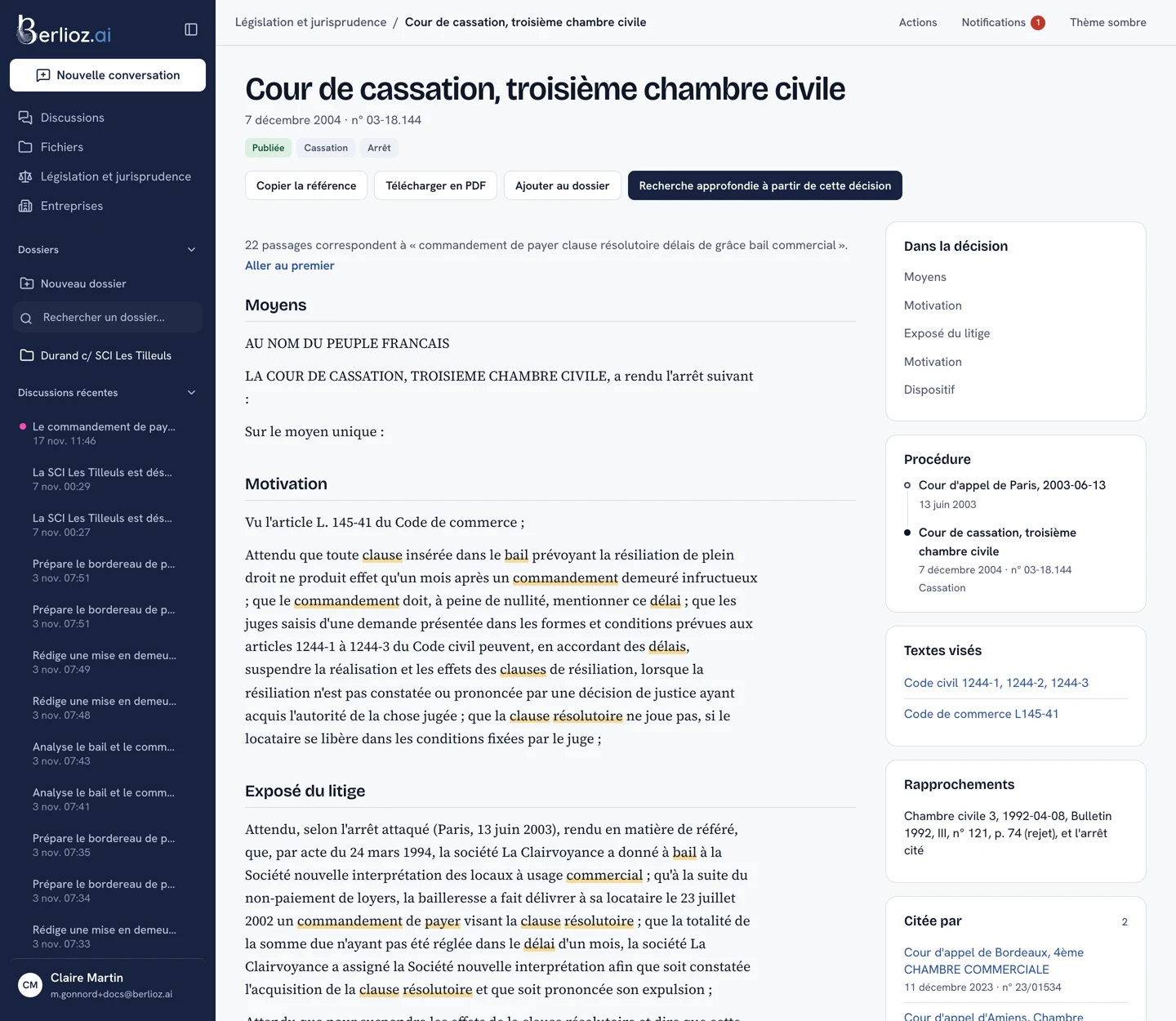
- au centre, le Sommaire officiel ou un Résumé généré quand la décision en a un, puis le texte de la décision par parties ; quand les moyens sont annexés à la fin, ils sont repliés (Afficher les moyens annexés) ;
- si vous venez d'une recherche, vos termes sont surlignés dans le texte, avec leur nombre et le lien Aller au premier ;
- les numéros de pourvoi cités dans le texte lancent la recherche de la décision correspondante ;
- à droite : le plan de la décision (Dans la décision), la Procédure, les Textes visés (un clic les cherche dans l'onglet Textes), les Rapprochements, les décisions qui la citent (Citée par) et les Décisions proches ;
- Voir la source officielle, en bas du texte.
La jurisprudence dans vos conversations
Berlioz consulte aussi la jurisprudence pour répondre à vos questions. Les décisions utilisées sont citées dans la réponse par des pastilles violettes et listées sous la réponse ; un clic ouvre la décision dans un panneau à droite. Pour une recherche ciblée depuis une conversation, utilisez la commande /recherche-jurisprudence.